ゼロからわかるMintJams CMS #10|ゲームで体感する、リアルタイム共有

この記事をお読みいただくと、画面の更新ボタン(再読み込み)を押さなくても、他のメンバーが行った操作が即座に自身の画面へ反映される「リアルタイム共有」の仕組みを、ゲーム体験を通じて直感的にご理解いただけるようになります。
第2部の締めくくりとなる今回は、少し視点を変えて息抜きのテーマを取り上げます。MintJams CMS のデスクトップ環境である Webtop(ウェブトップ)には、標準で三つのゲームアプリケーションが搭載されています。「Reversi(リバーシ)」「Minesweeper(マインスイーパー)」「Number Place(ナンバープレース)」 です。
「ビジネス向けの業務基盤になぜゲームが搭載されているのか」と疑問に思われるかもしれません。しかしこれらのゲームは、第7話のチャットや第9話のタスク・ダッシュボードにおいて、「なぜ更新操作を行わずに情報が瞬時に画面へ届くのか」 というシステムの仕組みを、最も分かりやすく体感できる教材でもあります。
※この記事は MintJams CMS 0.2.0 の情報をもとに作成しています。プレビュー版のため、実際の画面デザインなどは今後変更される可能性がございます。 なお、本稿の「やってみる」の最終ステップでは、検証用として2人目のユーザーアカウントが必要となります(操作は任意です)。
困りごと:「最新状態ですか?」と、人が画面に確認し続けていませんか?
日常的に利用されている社内システムや共有ツールにおいて、次のような場面に心当たりはないでしょうか。
- 一覧画面を開いたまま席を外し、戻ってきた際に表示が古いままになっており、念のためブラウザーの再読み込みを行う
- 同僚から「いまデータを更新しました」と連絡を受け、自分の画面で更新ボタンを押すもののまだ反映されず、再度読み込み直す
- 複数名で同じデータを扱っている際、相手がどのような変更を加えたのかを、相手が保存操作を完了するまで把握できない
こうした現象はすべて、「画面側からサーバーへ問い合わせを行わない限り、新しい変化を把握できない」という従来の通信方式に起因しています。つまり、利用者自身が更新ボタンを押すことで、システムの情報取得を代行している状態といえます。
こうなる:相手の一手が、そのまま自身の盤面に即座に現れる
1. Webtop に搭載された三つのゲーム
画面左上のロゴからアプリ一覧を開くと、三つのゲームが並んでいます。いずれのアプリも起動すると最初に「ロビー」画面が表示され、プレイスタイルを選択できます。
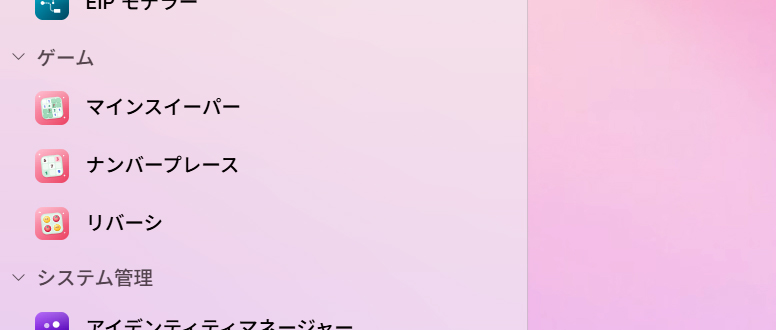
- Reversi(リバーシ)
「コンピューターと対戦」(強さは「ひよこ」「ことり」「ふくろう」「たか」の4段階)、「2人で対戦」(1台の端末を交互に操作)、「ほかの人と対戦」から選択できます。 - Minesweeper(マインスイーパー)
「ひとりで遊ぶ」「コンピューターと対戦」「ほかの人と協力」「ほかの人と対戦」の4モードを備えています。いずれの盤面も、運に頼らず論理的に解き進められるよう生成されます。 - Number Place(ナンバープレース)
マインスイーパーと同様の4つのプレイスタイルに対応しており、「ほかの人と協力」では一つの盤面を2人で協力して埋めていくことが可能です。
プレイ途中の進行状況はユーザーごとに保持されるため、ウィンドウを閉じた場合でも、次回起動時に続きから再開できます。
2. 「ほかの人と対戦」で体験するリアルタイム連携
システムの仕組みを体感するうえで重要なのが「ほかの人と対戦」モードです。対戦相手は同じオフィスにいる必要はなく、同じワークスペースにサインインしていれば場所を問わず参加できます。Reversi を例にとると、対局は以下の流れで進行します。
- ロビーの「ほかの人と対戦」から「相手を招待」を選択し、ユーザー名で検索して「招待する」をクリックします。
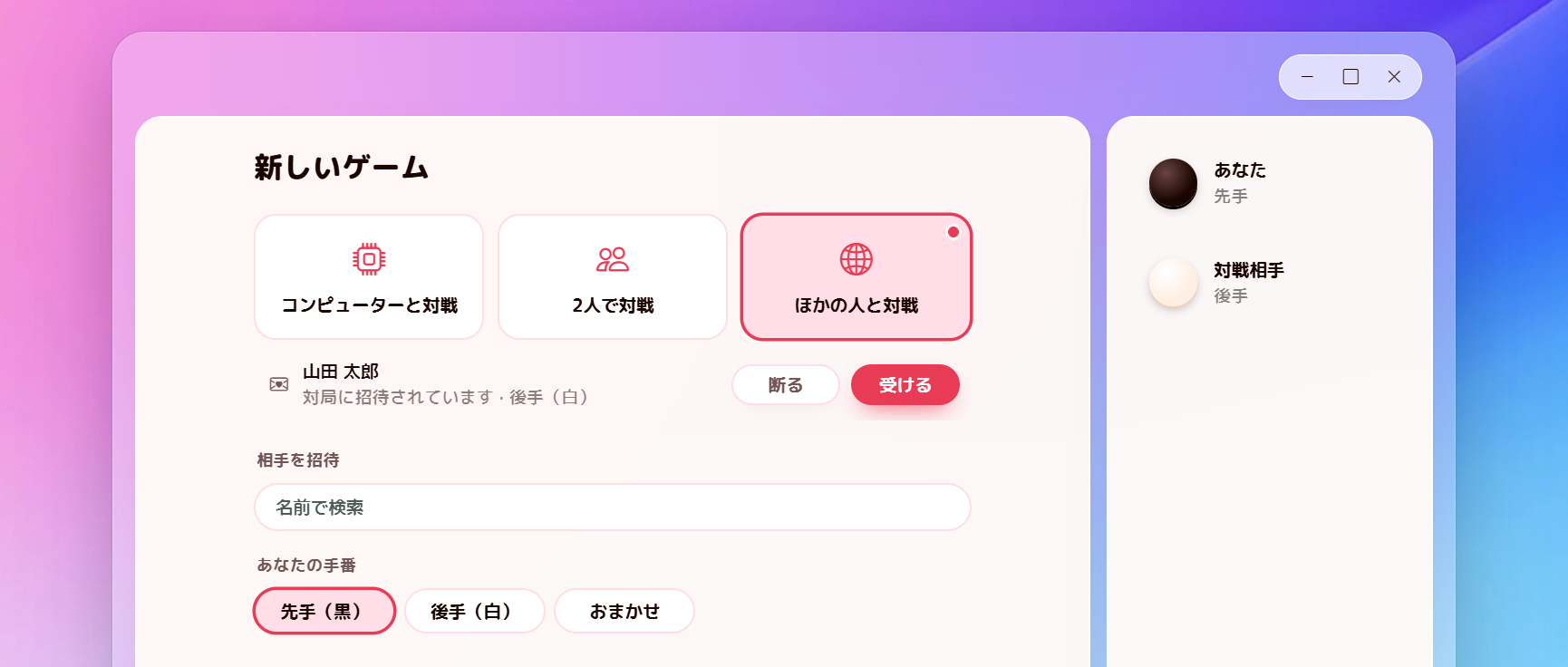
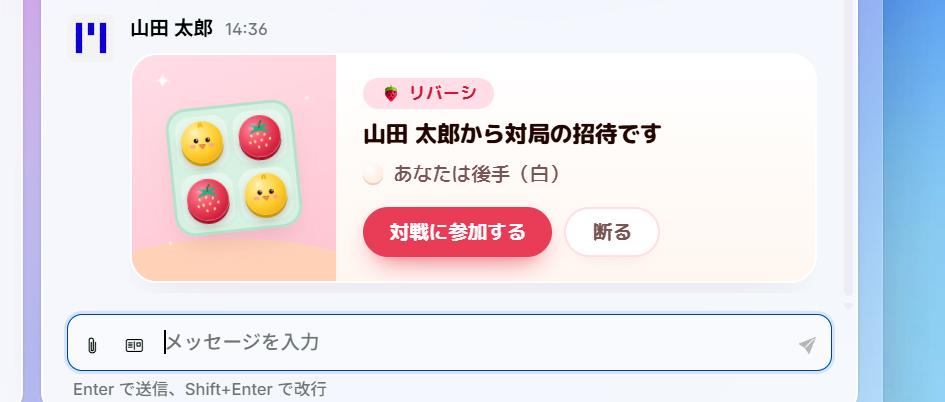
- 招待された側の Reversi 画面に「対局に招待されています」と表示されます。同時に、Chat(チャット)のダイレクトメッセージにも招待カードが届き(「…から対局の招待です」)、どちらの画面からでも「受ける」「断る」を選択できます。
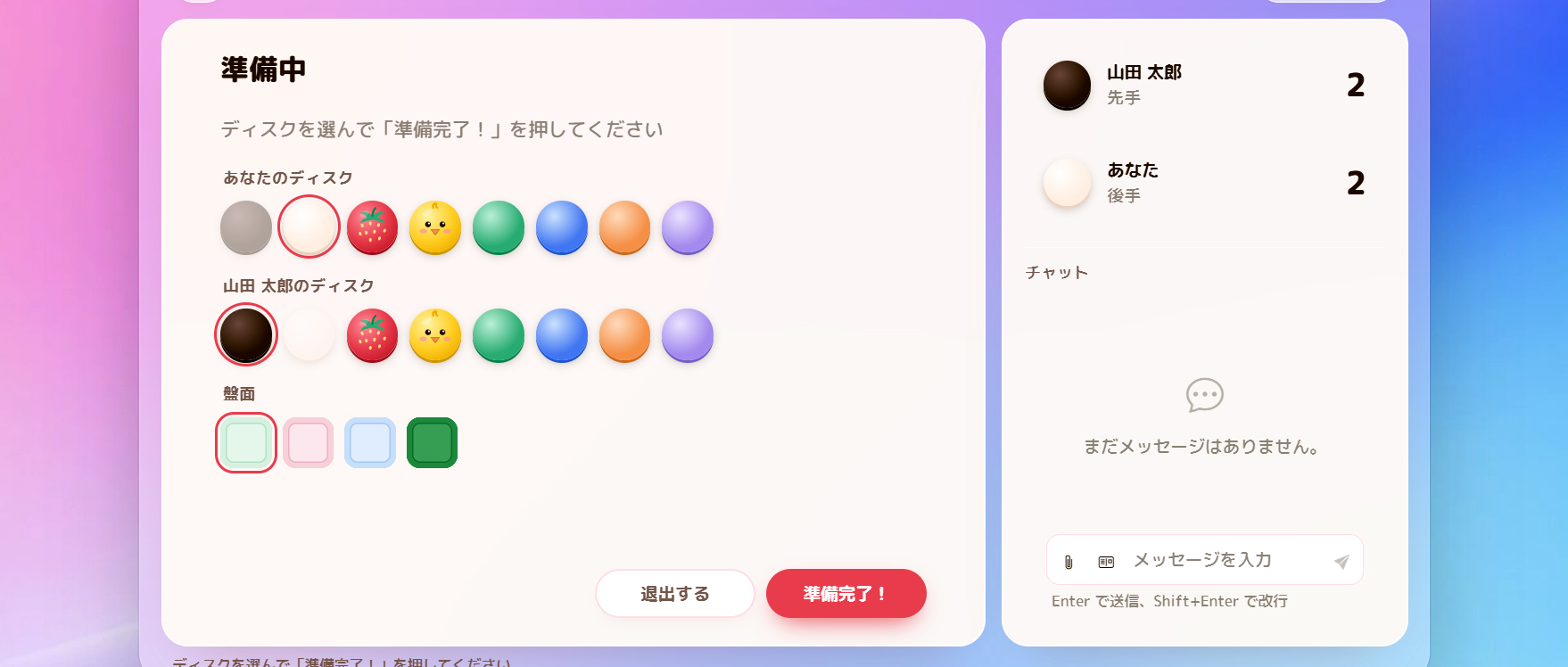
- 双方がディスク(先手・後手)を選択し、「準備完了!」をクリックすると対局が開始されます。
- 自身が盤面に石を置くと、相手の画面にもその瞬間に石が表示されます。相手が石を置いた際も同様で、更新ボタンを押す操作は不要です。
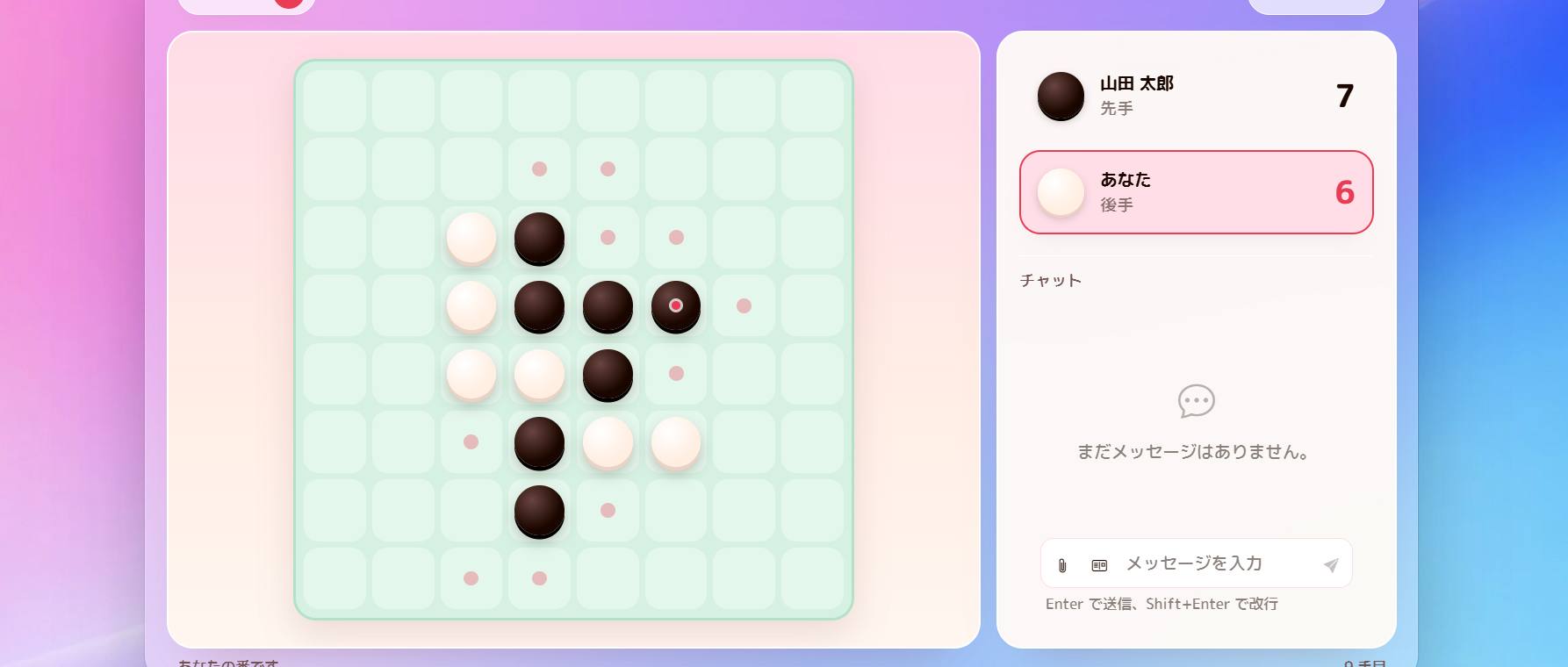
対局画面の横には、その対局専用のチャット欄も併設されています。これは第7話でご紹介した「ファイル専用の会話エリア」と同じコンポーネントを活用しています。対局終了後は「もう一局」で手番を入れ替えての再戦や、途中での「投了」も可能です。席を離れた場合でも対局データは保持されており、ロビーの一覧から「再開」できます。
また、ルール上の不正防止もシステム側で担保されています。石を置ける位置かどうかの判定はサーバー側でも厳密に検証されるため、自身の手番ではないタイミングやルール上配置できないマスへの操作は受け付けられません。対局の記録は対戦する2名のみが閲覧可能な領域へ安全に保管されます。
3. 同じ仕組みが、日常の業務画面を動かしている
この対局中に裏側で行われている処理は、次のように表現できます。
「誰かが操作を行うと、サーバーが『関係するユーザー』にだけ即座に通知を送り、通知を受けた画面が自ら最新の状態へ表示を更新する」
これは、これまでの連載でご紹介してきた各業務アプリケーションとまったく同じ仕組みです。
| アプリケーション | 「誰かが操作を行う」きっかけ | 「関係するユーザー」に届く変化 |
|---|---|---|
| Reversi(リバーシ) | 相手が盤面に石を置く | 自身の盤面に即座に石が現れる |
| Chat(第7話) | メンバーがメッセージを投稿する | チャネル参加者の画面に表示され、メンション時はベルマークにも通知される |
| Tasks(第9話) | 新しいタスクが割り当てられる | 担当者の画面に「新しいタスク」のトースト通知が届く |
| Dashboard(第9話) | 誰かが担当タスクを完了する | 画面を開いているメンバーの集計数値が自動的に切り替わる |
ゲーム専用に特別な通信機能を後付けしているわけではなく、Webtop が基盤として備えている「必要な相手へ即座に知らせを届ける経路」を、ゲームも共通して利用しています。そのため、今後組織独自の業務アプリケーションを追加していく際にも、同じリアルタイム連携の仕組みをそのまま活用することができます。
やってみる:まずは1人で一局、可能であれば2人で対戦してみましょう
ステップ1:コンピューターと一局対戦する
画面左上のロゴからアプリ一覧を開き、「Reversi(リバーシ)」を起動します。ロビー画面で「コンピューターと対戦」を選択し、「強さ」を「ひよこ」、「あなたの手番」を「先手(黒)」に設定して「はじめる」をクリックします。
盤面画面へ切り替わり、「あなたの番です」と表示されます。ツールバーの「置ける場所を表示」をオンにすると、配置可能なマスに目印が表示されます。打ち間違えた場合は「待った」で一手戻すことも可能です。コンピューターの手番になると「考え中…」と表示されたのち、すぐに手が返ってきます。終局すると「あなたの勝ち!」または「コンピューターの勝ち」と結果が表示されます。ここまでは自身のブラウザー内のみで完結する一般的な動作です。
ステップ2:「ほかの人と対戦」の招待画面を確認する
ツールバーの「ロビーに戻る」からロビーへ戻り、「ほかの人と対戦」を選択します。「相手を招待」欄に「名前で検索」の入力枠が表示され、ワークスペース内のユーザーを検索できる状態になります。ここがステップ1との大きな分岐点です。これ以降の処理では、盤面データが自身のブラウザー内ではなくサーバー上に保持され、2名の画面が同一のサーバーデータをリアルタイムに参照する構成へ切り替わります。あわせて Minesweeper や Number Place も起動し、「ほかの人と協力」「ほかの人と対戦」のメニューが用意されている点をご確認ください。
ステップ3:2人のユーザーで一局対戦する(2人目のユーザーがいる場合)
第7話で検証用の2人目ユーザーを作成された方は、別のブラウザー(またはプライベートウィンドウ)から2人目のアカウントでサインインし、2つのウィンドウを画面の左右に並べて配置してください。
1人目の Reversi 画面で相手を検索して「招待する」をクリックすると、「…の返事を待っています…」という待機表示に切り替わります。同時に2人目の画面には、デスクトップ右下のトースト通知と Chat のダイレクトメッセージに招待カードが届きます。カード内のボタンから Reversi を開くと招待を承諾した状態となり、双方がディスクを選択して「準備完了!」をクリックすると対局が始まります。
あとは交互に石を打つだけです。左側の画面で石を置いた瞬間に、右側の画面でも更新操作なしで石が反転する様子をご覧ください。対局画面横のチャット欄に一言投稿すると、それも相手側の画面へ即座に反映されます。これこそが、第7話のチャットや第9話のダッシュボードの裏側で動作していたメカニズムそのものです。
※2人目のユーザーをご用意されていない場合は、ステップ2までの確認で問題ございません。第13話でユーザー管理の方法を解説いたしますので、ユーザーを追加された後、改めてお試しいただけます。
ひとこと用語解説
- リアルタイム通信(プッシュ通知)
クライアント(画面)側からサーバーへ「変更はありましたか?」と定期的に問い合わせる方式を「ポーリング」、サーバー側から画面へ「変更が発生しました」と能動的に知らせる方式を「プッシュ」と呼びます。ブラウザーの更新ボタンを押す行為は、いわば人間が手作業で行うポーリングです。
Webtop はサーバーとの間に専用の通信経路を常時維持し、関係するユーザーにのみプッシュで変更の合図を届けます。通知自体は「変化が起きた」という軽量な合図であり、盤面やメッセージ、タスクといったデータ本体は常にサーバー側の保管庫で一元管理されています。そのため、通信が一時的に途切れた場合でも、再接続時に保管庫から最新データを再取得することで確実に最新の状態へ同期されます。
次回予告
今回をもって第2部「使う」編は完結となります。ファイル管理、Webページ作成、メモ、チャット、メール、タスク管理、そしてリアルタイム通信を体感するゲームまで、日常業務のあらゆる作業を一つのデスクトップ上で完結させる方法をご紹介してまいりました。
次回から始まる第3部「広げる」編の最初となる第11話のテーマは、「部署ごとに『ワークスペース』を分ける」 です。
これまで活用してきた業務デスク環境を、部署やプロジェクト単位で独立して増設・運用する手法について解説いたします。どうぞご期待ください。