ゼロからわかるMintJams CMS #7|チャットと通知で、見逃しがなくなる

この記事をお読みいただくと、自分宛ての要件や重要な連絡がすべて画面上の通知センター(ベルマークアイコン)に集約され、「うっかり見逃してしまった」という事態を防止できるようになります。
第1部および第2部の前半では、ご自身の作業デスク上でのファイル操作や文書作成、Webページの更新方法についてご紹介してまいりました。第7話となる今回からは、チームや社内のメンバーとの「コミュニケーション・やりとり」に関する機能へステップを進めます。
チャットツール自体は日常業務でもおなじみの機能かと思いますが、本稿では 「ファイルや作業環境と同じデスク(Webtop)上にチャットが存在することで、どのような違いやメリットが生まれるか」 を中心に解説いたします。
※この記事は MintJams CMS 0.1.38-beta の情報をもとに作成しています。プレビュー版のため、実際の画面デザインなどは今後変更される可能性がございます。
困りごと:やり取りの場所が増えると、自分宛ての重要連絡が埋もれていませんか?
ビジネスチャットは非常に便利なツールですが、専用アプリを開いていなければ連絡に気づけないという課題があります。別アプリで資料を作成している最中に話しかけられ、気づいたときには夕方になっていた……という経験をお持ちの方も多いのではないでしょうか。
また、もう一つの課題として「やり取りの分散」が挙げられます。例えば「この資料の3ページ目にある数字が違っている」といった重要な確認事項は、外部チャット上には残っても、資料そのものには記録として残りません。そのため、半年後にその資料を開いた別の担当者は、過去にどのような背景で修正されたのかを知るすべがありません。
MintJams CMS のチャット機能は、「デスク環境と一体化していること」「各ファイルのすぐ隣で会話ができること」 により、これらの課題をスマートに解決します。
こうなる:用事はベルに集まり、会話はファイルの隣に残る
1. Chat:チャネルとダイレクトメッセージ
「Chat(チャット)」アプリは、直感的にご利用いただけるコミュニケーションツールです。画面左側にチャネル一覧、右側にメッセージ表示エリアが配置されています。
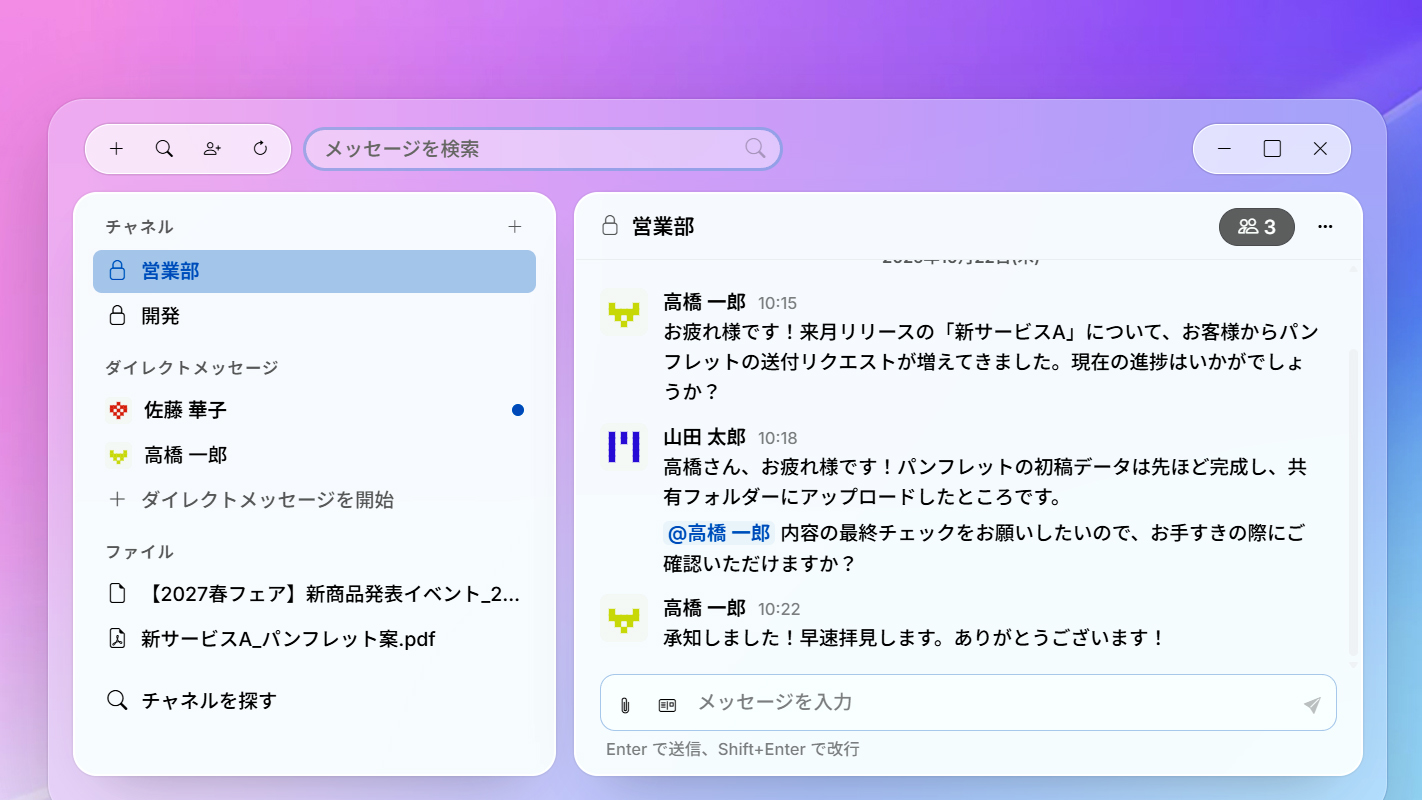
チャネルは誰でも自由に作成可能で、作成時に参加権限を「招待されたメンバーのみ(プライベート)」か「全員(オープン)」から選択できます。オープンに設定されたチャネルは「チャネルを探す」から自由に検索して参加いただけます。特定メンバーとの1対1のやり取りには「ダイレクトメッセージ」をご利用ください。メッセージはEnterで送信、Shift + Enterで改行でき、ファイルの添付にも対応しています。
未読メッセージがあるチャネルにはインジケーターが表示されます。
2. 自分宛ての重要連絡だけが「ベル」に集約される
通知のベルマークが動くのは、明確にあなた宛ての要件が届いたときのみです。具体的な対象は「ダイレクトメッセージが届いたとき」および「メッセージ内で『@あなた』とメンション(指名)されたとき」です。
この場合、Chat アプリを起動していなくてもデスクトップの右下に数秒間ポップアップ通知(トースト)が表示され、メニューバーのベルマークアイコンに未読数が表示されます(例:「〇〇 さんが『営業部』であなたをメンションしました」)。なお、該当する会話画面をすでに開いている時は、ポップアップ通知は表示されません。
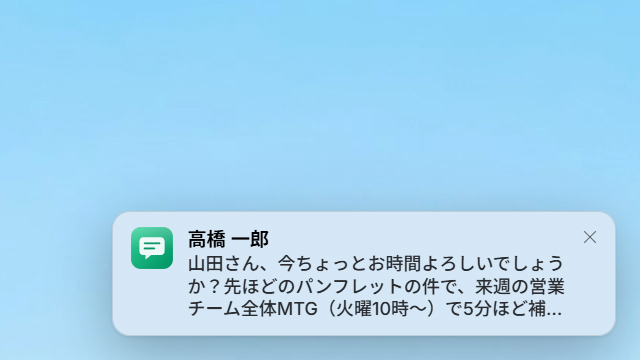
ベルマークや時計アイコンをクリックすると「通知センター」が開き、該当項目を選択することで対象の会話画面へ直接移動できます。同一の会話内で複数回指名された場合でも、通知センターには最新の1件のみが保持されるため、通知一覧が雑多に散らかる心配はありません。
この通知メカニズムは Chat アプリ専用の仕組みではなく、第9話でご紹介する「割り当てられた承認タスク」などが届いた際も同じベルマークに一元集約されます。アプリケーションごとに通知の確認場所を覚える必要はありません。
3. ファイルごとに独立した「専用の会話エリア」を保持
MintJams CMS の大きな特徴として、ワークスペース内のすべてのファイルおよびフォルダーに「そのファイル専用の会話エリア」が紐づいている点が挙げられます。
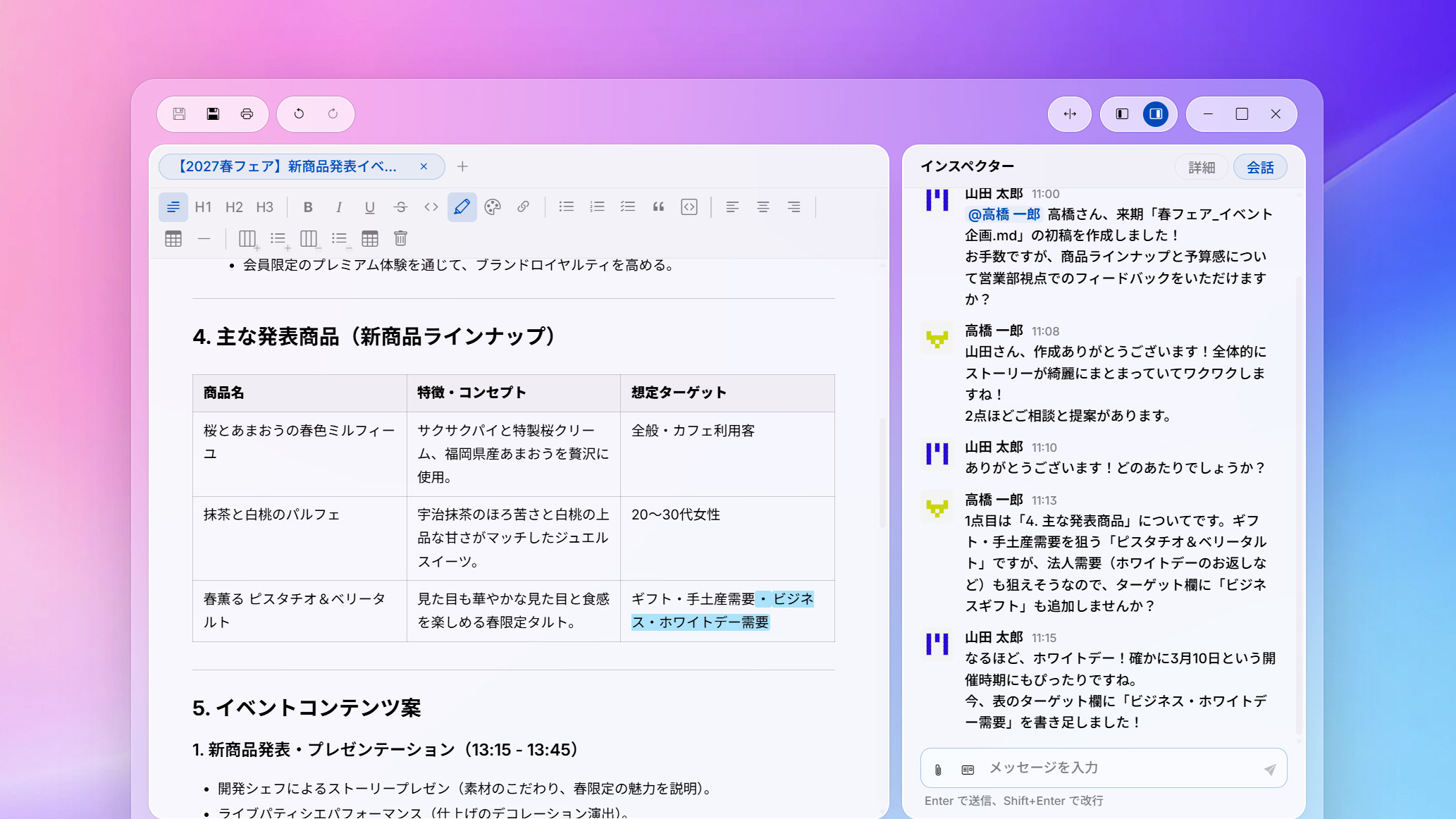
Content Browser 上で対象ファイルを選択し、インスペクター(情報パネル)の「会話」タブを開くことで、その資料に特化したやり取りを行えます。Memo(メモ)や PDF Viewer(PDFビューア)でファイルを開いている際も、同様に「会話」タブからやり取りが可能です。
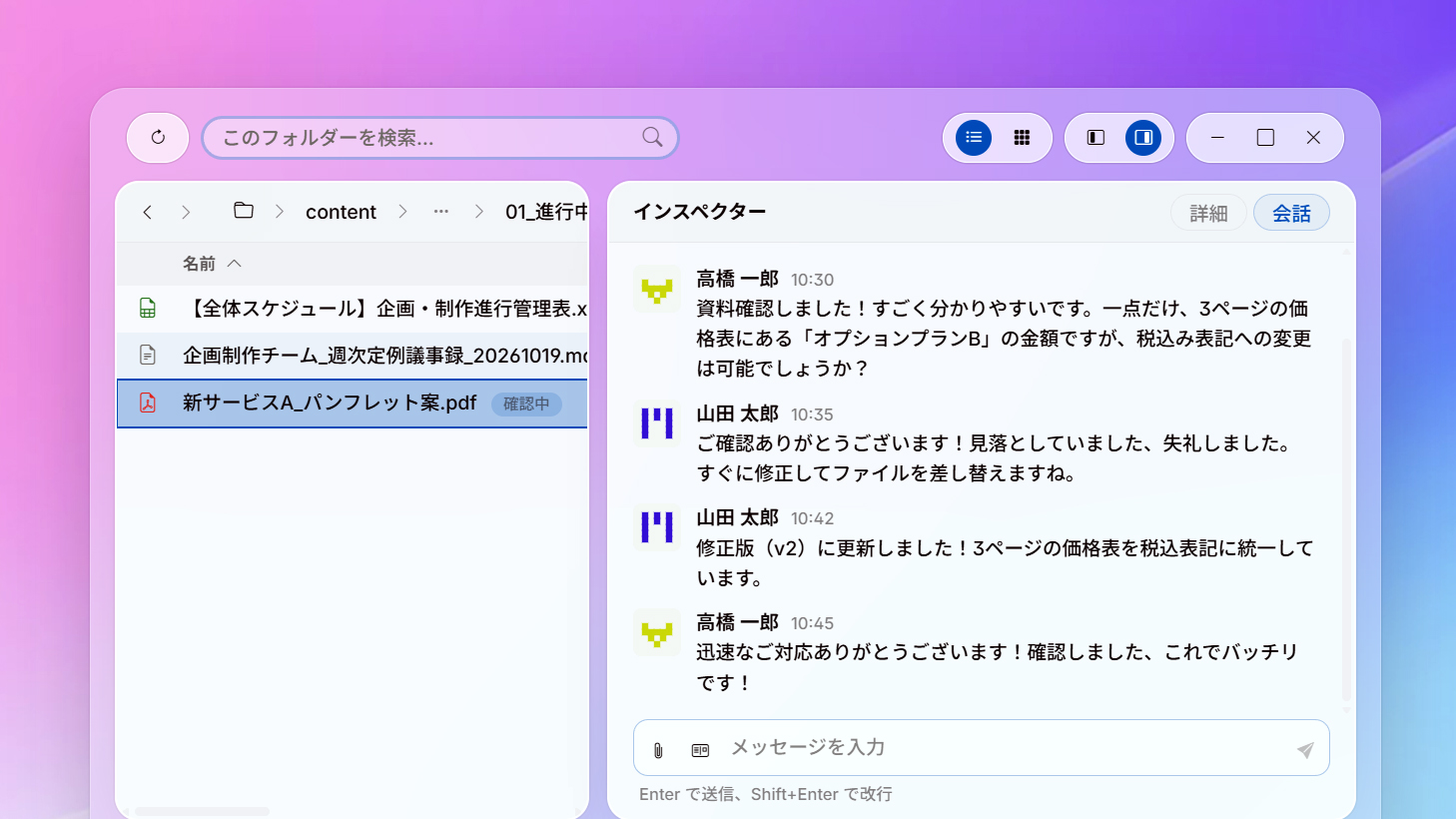
「3ページ目の数値を確認してください」といったやり取りがファイルそのものに記録として残るため、半年後に他の担当者がファイルを開いた際も、過去の経緯を「会話」タブから一目で確認できます。参加者を個別に招待する必要はなく、そのファイルの閲覧権限を持つユーザーであれば誰でも会話に参加可能です。ファイルを別のフォルダーへ移動したりファイル名を変更したりした場合でも、過去の会話履歴はそのまま保持されます。
さらに、ファイルの会話内で自分がメンション(指名)されると、Chat アプリ内の「ファイル」欄に対象ファイルが自動的に追加されます。これにより、自分が確認を求められている資料の一覧をスムーズに把握することが可能です。
4. メッセージの一括検索
ツールバーに用意された「メッセージを検索」機能を使用すると、自分が参加しているチャネルだけでなく、閲覧権限を持つファイルの会話履歴も含めて横断的に検索できます。過去の経緯を調べるためにチャネルを一つひとつ開いて確認する手間がかかりません。
やってみる:チャネル作成と、ファイルを見ながら・編集しながら会話してみましょう
チャット機能は相手がいて成り立つ性質を持つため、単一ユーザー環境では基本構造の確認までとなりますが、以下の手順で一連の流れをご体験いただけます。
- チャネルを作成して投稿する
アプリ一覧から Chat(チャット)を開き、「チャネルを作成」をクリックします。チャネル名を「お知らせ」、参加権限を「全員(オープン)」に設定して作成し、テストメッセージを投稿します(※メッセージはEnterで送信いただけます)。 - ファイルの会話タブに投稿する
Content Browser で第4話にて配置したファイルを選択し、インスペクター(Ctrl + IまたはCommand + I)の「会話」タブを開きます。例えば「3ページ目の数字を確認中」と投稿したあと Chat アプリへ戻ると、左側の「ファイル」欄に対象のファイルが表示され、Chat アプリからも同じ会話を参照できることを確認していただけます。 - メッセージを検索する
Chat アプリのツールバーにある「メッセージを検索」へ「数字」と入力します。チャネルだけでなくファイルの会話に投稿したメッセージも検索結果に表示され、クリックすることで該当の会話場所へ直接移動できます。
実際の通知(ベルマーク)動作を確認したい場合
通知のベルマーク動作を確認するには、送信側となる2人目のユーザーが必要となります(※ご自身で自分宛てにメンションを送信しても通知は届きません)。
管理者権限をお持ちの場合は、「Identity Manager」の「新規ユーザー」からテスト用ユーザーを作成可能です。ブラウザーのプライベートウィンドウからそのユーザーでサインインし、「お知らせ」チャネルにて「@admin 確認をお願いします」と投稿することで、元のブラウザーのデスクトップ右下にトーストが表示され、ベルマークに未読数がカウントされる様子を確認していただけます。(※ユーザー管理の詳細については第13話にて解説いたします)
ひとこと用語解説
- チャネル(Channel)
話題やチーム単位で作成される会話の部屋です。MintJams CMS では、個々のファイルやフォルダー自体にも独立した小部屋(「会話」タブ)が用意されており、対象ファイルの閲覧権限を持つメンバーがそのまま参加できます。 - メンション(Mention)
メッセージ内で「@ユーザー名」と記述し、特定相手を指名して発言する機能です。「@」を入力すると候補が表示され、選択すると名前のチップ形式に変換されます。指名された対象者にのみ通知が届く仕組みとなっており、対象会話の閲覧権限を持たないユーザーにメンションを送信しても通知は届きません。
次回予告
社内のコミュニケーションや情報共有は、Webtop上のデスク環境へスマートに集約されました。
次回のテーマは 「メールも同じ机の上に」 です。
社外とのやり取りで頻繁に使用する日常のメールを、社内資料やファイルと並べてスムーズに閲覧・活用する機能についてご紹介いたします。どうぞご期待ください。