ゼロからわかるMintJams CMS #3|AIを「同僚」として招く

この記事をお読みいただくと、AI(Claude)にあなたと同じワークスペースを見てもらい、困ったときにすぐ質問へ答えてもらえる「頼もしいパートナーシップ」を体感していただけます。
そのために、新しいツールを購入したり、社内のシステム担当者に面倒な設定をお願いしたりする必要は一切ございません。
第1話では「ブラウザの中に広がる、もう一つの仕事机」、第2話では「安心して座れるスマートなサインイン環境」をご紹介してきました。第1部の締めくくりとなる第3話は、いよいよその仕事机に 「AIという同僚」 を招き入れるお話です。
基本的にはリラックスして「お読みいただくくだけ」で全体像がつかめる内容となっております。実際に手元で試してみたい方向けの手順も末尾にご用意しましたので、ぜひ気軽にお付き合いください。
※この記事は MintJams CMS 0.1.33-beta の情報をもとに作成しています。プレビュー版のため、実際の画面デザインなどは今後変更される可能性がございます。
困りごと:「なぜ表示されないの?」を聞ける人が近くにいない…
社内サイトのページを更新したはずなのに、ブラウザで開くと「見つかりません(404エラー)」という素っ気ない表示――。ファイルは確かに置いたはずなのに、どこに原因があるのか分からず頭を抱えてしまった経験はありませんか?
運よく近くに詳しい同僚がいればすぐに質問できますが、そうでない場合はサポートデスクに問い合わせをして返事を待ったり、自分で手探りで設定を見直したりと、思いのほか時間がかかってしまいがちです。
「それならAIに聞けばいいのでは?」と思われるかもしれません。しかし一般的なAIチャットは、あなたの社内サイトの特別な構成やファイルの状態までは把握していません。ファイルをコピーして貼り付け、状況を丁寧に説明して……と準備しているうちに、「詳しい同僚から返信が来たほうが早かった」ということになりがちです。
そこで MintJams CMS は、AIを「外部の質問窓口」としてではなく、「同じデスクに並んで座り、一緒に画面を見てくれる同僚」 として招き入れる仕組みをご用意しました。
こうなる:Claude が「あなたとして」ワークスペースに寄り添う
MintJams CMS には、AIがスムーズに参加するための「接続口」があらかじめ備わっています。この接続口は「MCP(Model Context Protocol)」という共通規格に沿っており、Claude のデスクトップアプリやブラウザ版(claude.ai)からスムーズにつなぐことができます。
ワークスペースに接続した Claude は、「あなた自身の権限」 を通してサイト内を見渡します。あなたが開けるフォルダは一緒に確認できますし、権限のないフォルダは存在しないものとして扱われます。特別な管理者権限を持つ「AI専用アカウント」をわざわざ作る必要はなく、まさに「隣に座ってあなたの画面を優しく覗き込んでいる同僚」のような感覚です。
こんな頼もしいサポートをしてくれます
接続が完了したら、あとは普段通り Claude に話しかけるだけです。
- 「/content/docs/index.html が見つかりませんと出るのはなぜ?」
➔ ページが表示されるまでの内部的なチェック手順を Claude が順番にたどり、「ここで止まっていますよ」と原因をピンポイントで教えてくれます。専用の解析機能が備わっているため、一度の質問ですぐに明確な回答が返ってきます。 - 「先月の販促資料、どこに置いたっけ……?」
➔ ワークスペース内を全文検索し、該当しそうなファイルを優しく教えてくれます。 - 「このファイル、先週のデータとどこが変わった?」
➔ 変更履歴を読み比べ、更新されたポイントを分かりやすく整理してくれます。 - 「このフォルダの中身一覧を表にしてほしいな」
➔ フォルダを開いて、きれいな表組みにまとめてくれます。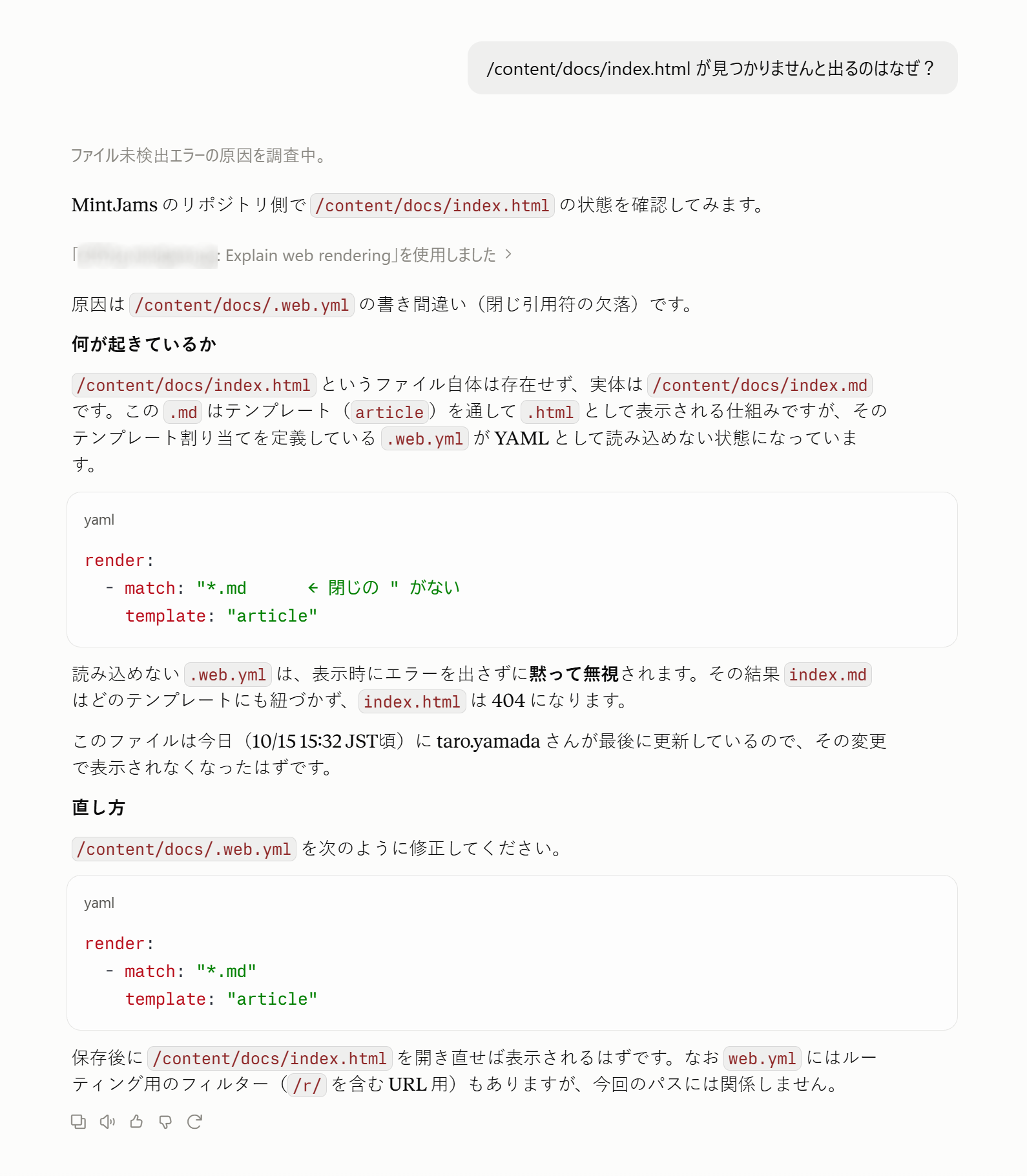
ここまでは主に資料を「読む」サポートですが、設定で許可を出せば、ファイルの作成・修正・フォルダ整理といった「書く」作業も任せることができます。もちろん、あなたに書き込み権限がない場所へ Claude が勝手に変更を加えることはできませんのでご安心ください。
できないこと・しないことも明確です
お互いの役割が明確だからこそ、安心して任せることができます。 Claude は、あなたに許可されていない操作を行うことはできません。接続をオフにすれば、その瞬間にアクセスは遮断されます。また、何か更新があった際に Claude が自動で勝手に動き出すこともありません。「聞かれたことに丁寧にお答えする」というスタンスを守ってくれます。
安心してご利用いただける4つの理由
「社内の大事なファイルをAIに見せても大丈夫?」と慎重になられるのは、企業として非常に正しいご判断です。MintJams CMS では、セキュリティ面でも細やかな配慮を行っています。
- オン/オフはあなたの手元でコントロール
Preferences(環境設定)の「MCP 接続」をオンにしない限り、管理者であってもあなたとしてAIを接続させることはできません。ワークスペースごとに個別のスイッチとなっています。 - パスワードやトークンの手入力は不要
接続時にはブラウザ上で「Claude がこの CMS への接続を求めています。」という確認画面が表示され、「許可」ボタンを押すだけで完了します。長いパスワードやトークンをコピー&ペーストする作業がないため、誤って外部に漏洩させるリスクがありません。 - 「読むだけ」か「変更も許可するか」を選べる
「コンテンツの変更を許可する」チェックボックスひとつで制御できます。まずはチェックを外した状態(読むだけ)でスタートし、慣れてきてから変更許可を出す運用がおすすめです。 - ワンクリックでいつでも接続解除
設定をオフにすると、接続されていたAIアプリからのアクセスはその場で一括遮断されます。再度オンにした場合でも、あらためて「許可」ボタンを押す安全設計になっています。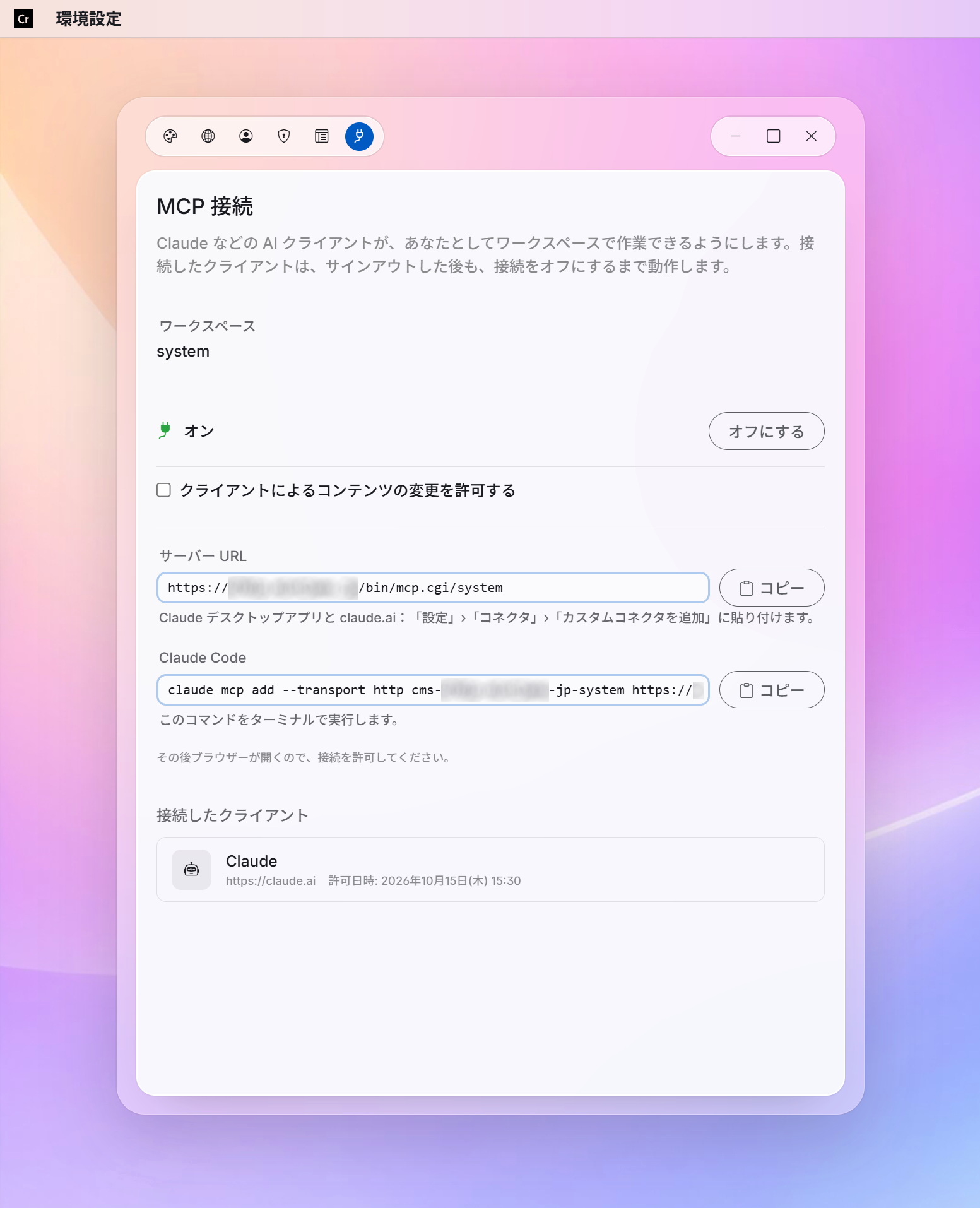
なお、ひとつだけ知っておいていただきたい点がございます。接続した Claude は、あなたがブラウザを閉じてサインアウトした後も、あなたに代わってデータの確認を行うことができます。これは「あのフォルダにファイルが届いたか、夕方にもう一度確認しておいて」といった仕事を頼むための設計です。しばらく使わない場合は、設定をオフにしておくことで安全に管理していただけます。
やってみる:Claude をワークスペースにつないでみましょう
社内で公開されている MintJams CMS をご利用中の方に向けた手順です。Claude のデスクトップアプリ、またはブラウザ版(claude.ai)をご用意の上、お試しください。
- 「Preferences(環境設定)」›「MCP 接続」を開き、「オンにする」をクリックします。
※「クライアントによるコンテンツの変更を許可する」は、ひとまずチェックを外したままで進めるのがおすすめです。 - 画面に表示された「サーバー URL」をコピーします。
Claude 側の「設定」›「コネクタ」›「カスタムコネクタを追加」を開き、コピーしたURLを貼り付けます。 - ブラウザが開いて確認画面が表示されます。
内容をご確認いただき、「許可」ボタンをクリックしてください。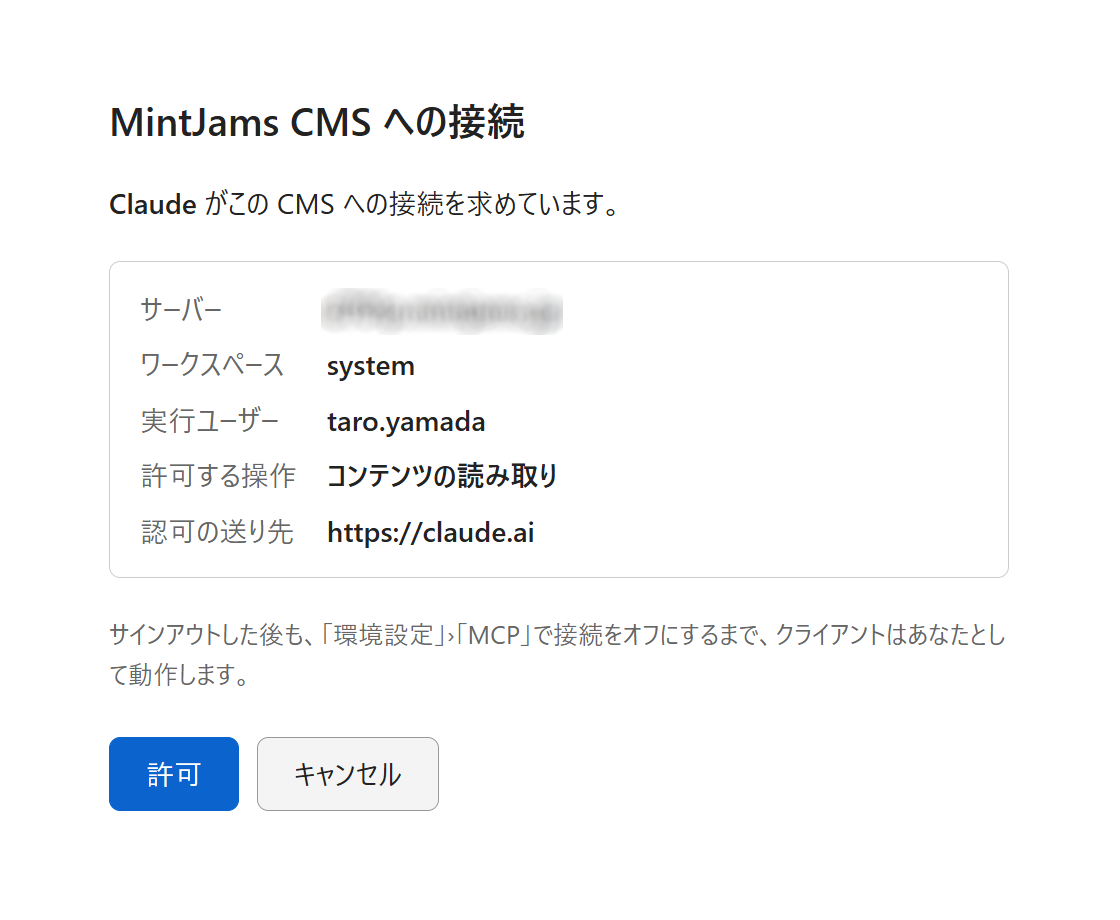
設定が完了したら、さっそく Claude に話しかけてみましょう。最初の質問には 「私のデスクトップフォルダには何が入っている?」 と聞いてみるのがおすすめです。ご自身が知っている答えが返ってくることで、しっかりつながったことを実感していただけます。
※なお、第2話でご自身のパソコン内に作成したお試し環境(http://localhost:8080)へは、上記の手順では接続できません(クラウド上の Claude サーバーから、ローカル環境のパソコン内部へは直接アクセスできないためです)。お試し環境で検証したい場合は、開発者向けの「Claude Code」というツールを使用することで接続が可能です。設定画面に表示されているコマンドをターミナルで実行していただくことでお試しいただけます。ただし、Claude Codeはエンジニア向けのツールとなるため、本連載における詳細な解説や設定方法については割愛させていただきます。
ひとこと用語解説
- MCP(AIの差し込み口)
正式名称は Model Context Protocol と呼びます。AIが外部のデータやツールと安全につながるための「共通コンセント」のような規格です。コンセントの形状が統一されているため、この規格に対応したサービスであれば Claude などのAIをスムーズに接続できます。MintJams CMS にはこの差し込み口が標準で備わっています。
次回予告
ここまでの3話を通して、MintJams CMS が「ブラウザの中の快適な仕事机」であり、「安全に座れて」、「頼もしいAIの同僚も同席できる」空間であることをご紹介してきました。
次回からは、いよいよ 第2部「使う」編 に入ります!
実際にこの仕事机を使って、毎日の業務をより快適に進めていくステップをご紹介していきます。第4話のテーマは 「ファイルを置く、探す、ラベルを貼る」 です。日々の「資料探し」に費やす時間がすっきり消える体験を、どうぞお楽しみに!