ゼロからわかるMintJams CMS #1|ブラウザの中に、もう一つの仕事机がある

この記事をお読みいただくと、MintJams CMSが単なる「記事を書くための道具」ではなく、「ブラウザの中に広がる、もう一つの仕事机」 であることを実感していただけます。
本連載は、「サーバーやプログラミングの知識は詳しくないけれど、社内の情報共有やWebサイトの更新を担当することになった」――そんなみなさまに寄り添い、分かりやすくお届けしていきます。難しそうな専門用語が出てきても、そのつど身近な言葉に置き換えてご説明しますのでご安心ください。第1話はリラックスして「読むだけ」で完結する内容となっています。
※この記事は MintJams CMS 0.1.31-beta の情報をもとに作成しています。プレビュー版のため、実際の画面デザインなどは今後変更される可能性がございます。
困りごと:ツールが増えるほど、デスクの上は散らかりがち
日頃の社内業務を、少し思い浮かべてみてください。 「資料の共有はファイル共有サイト」「日々のやり取りはチャット」「正式な連絡はメール」「申請・承認はワークフローシステム」……。どれも大変便利なツールですが、ブラウザのタブがいくつも並び、あちこちからバラバラに通知が飛んできて戸惑うことはありませんか?
- 「あの資料、どのツールに置いたっけ……?」
- 「チャットで呼ばれていたのに、気づくのが遅れてしまった」
- 「承認待ちのタスクがあったことをすっかり忘れていた」
こうした日常の小さなお困りごとは、決して操作する方のせいではありません。ツールがいろいろな場所に散らばってしまっていることが原因です。
そこで MintJams CMS は、とてもシンプルな解決策をご提案します。 「よく使うツールを、すべて同じ仕事机の上にまとめて置いてしまいましょう」 という考え方です。
こうなる:ログインすると、使い慣れたデスクトップが現れる
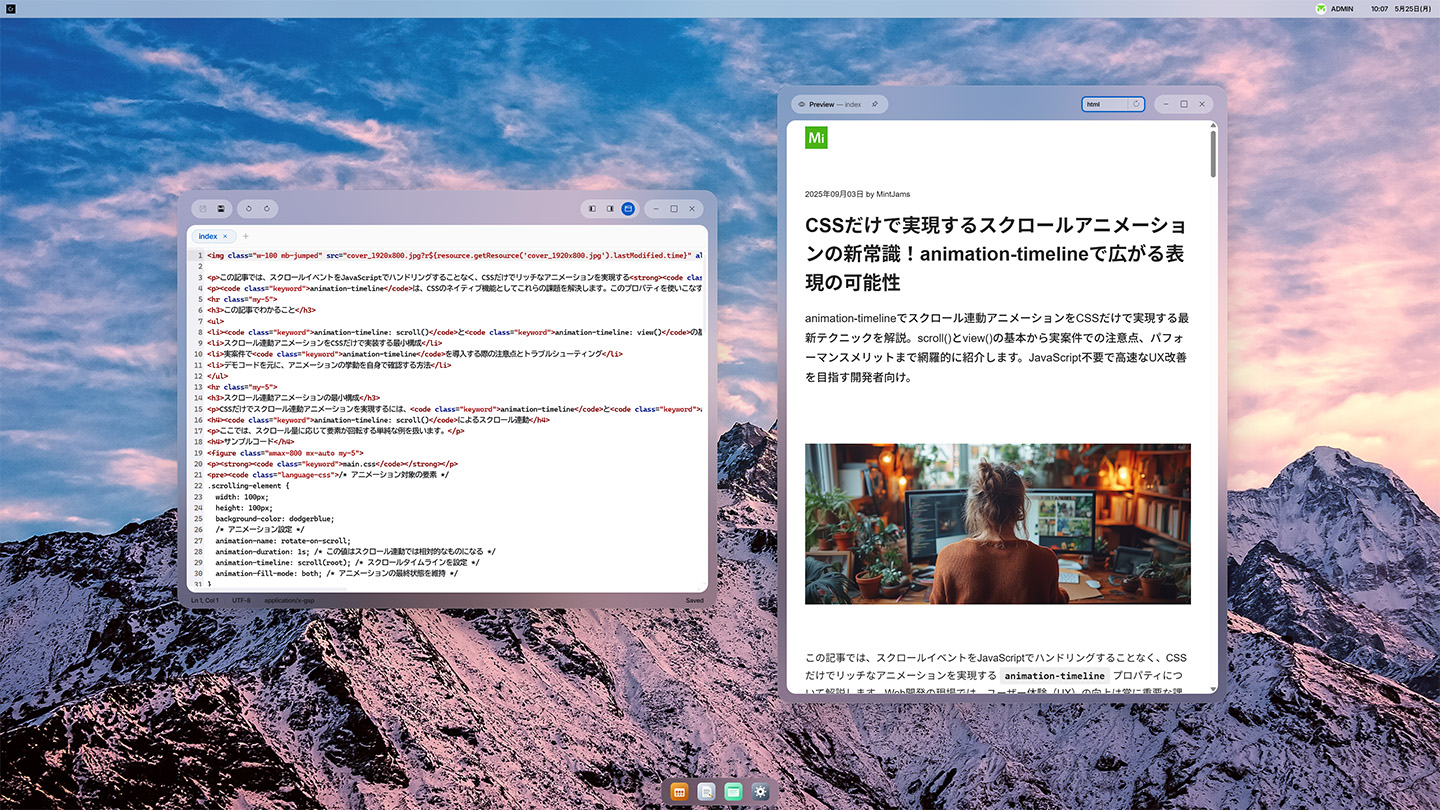
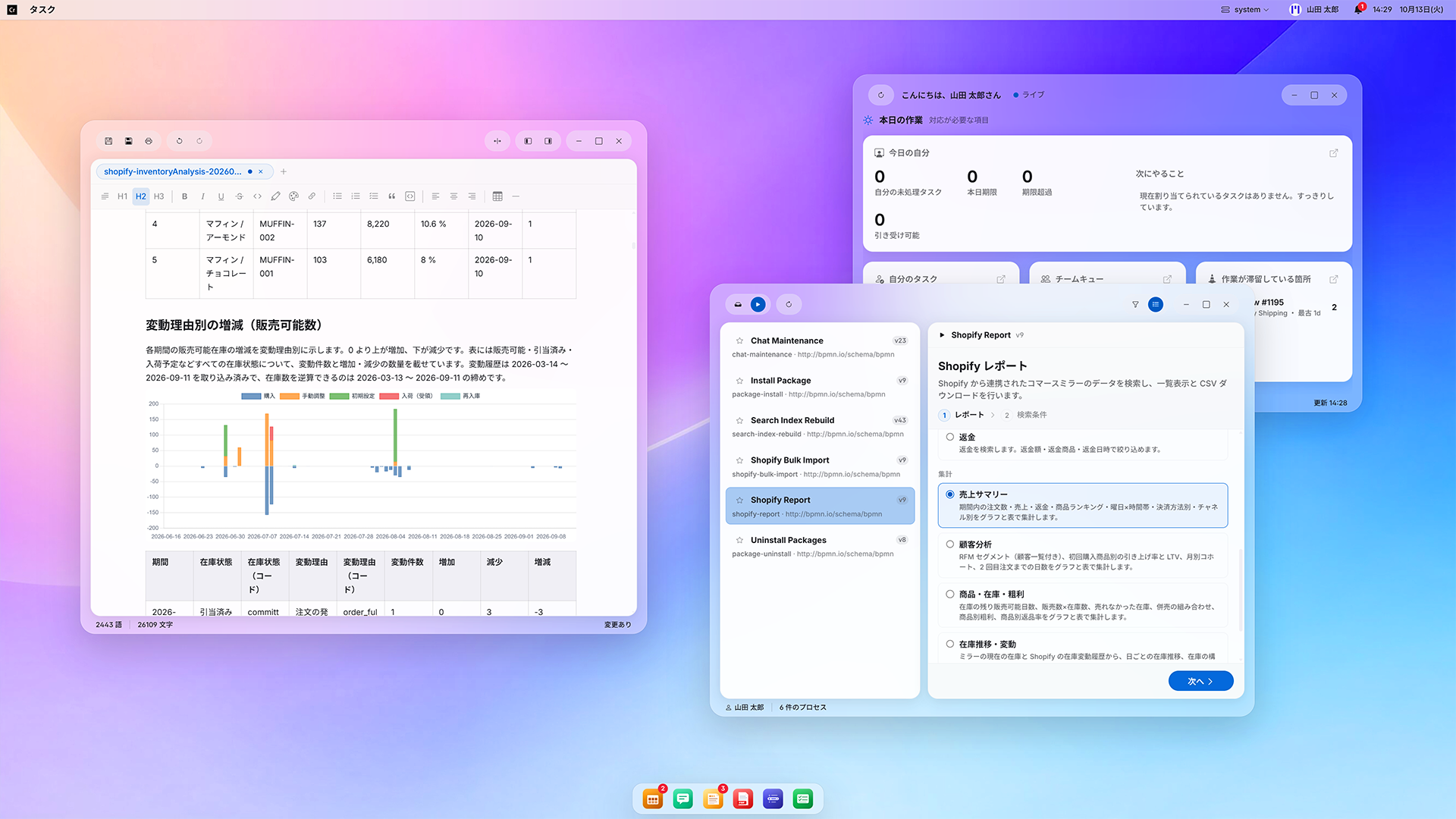
MintJams CMS にログインしてまず目に飛び込んでくるのは、記事の一覧や複雑な管理メニューではありません。お好みの壁紙が設定された、すっきりとした「デスクトップ」です。 パソコンを立ち上げたときのあの画面が、そのままブラウザのタブの中に現れるイメージを持っていただくと分かりやすいかと思います。この仮想デスクトップ空間のことを、私たちは 「Webtop(ウェブトップ)」 と呼んでいます。
アプリが「ウィンドウ」として心地よく並ぶ
画面左上のロゴをクリックすると、おなじみのアプリ一覧が開きます。 ファイル管理を行う「Content Browser(コンテンツブラウザー)」、コミュニケーションのための「Chat」、メールアプリの「Mail」、そして承認や依頼などの業務を扱う「Tasks」。これらを開くと、デスクトップ上に複数のウィンドウとしてスマートに並びます。
つまり、「Content Browser」で必要な資料を探しながら、すぐとなりに開いた「Chat」で同僚と打ち合わせをする――といった作業が、たったひとつのタブの中で完結 します。もうブラウザのタブを何度も行き来する必要はありません。
起動中のアプリは画面下の「ドック」にまとまり、クリックひとつで最前面に呼び出せます。同じアプリを複数開いている場合は、ドックのアイコン上にその個数が分かりやすく表示されます。
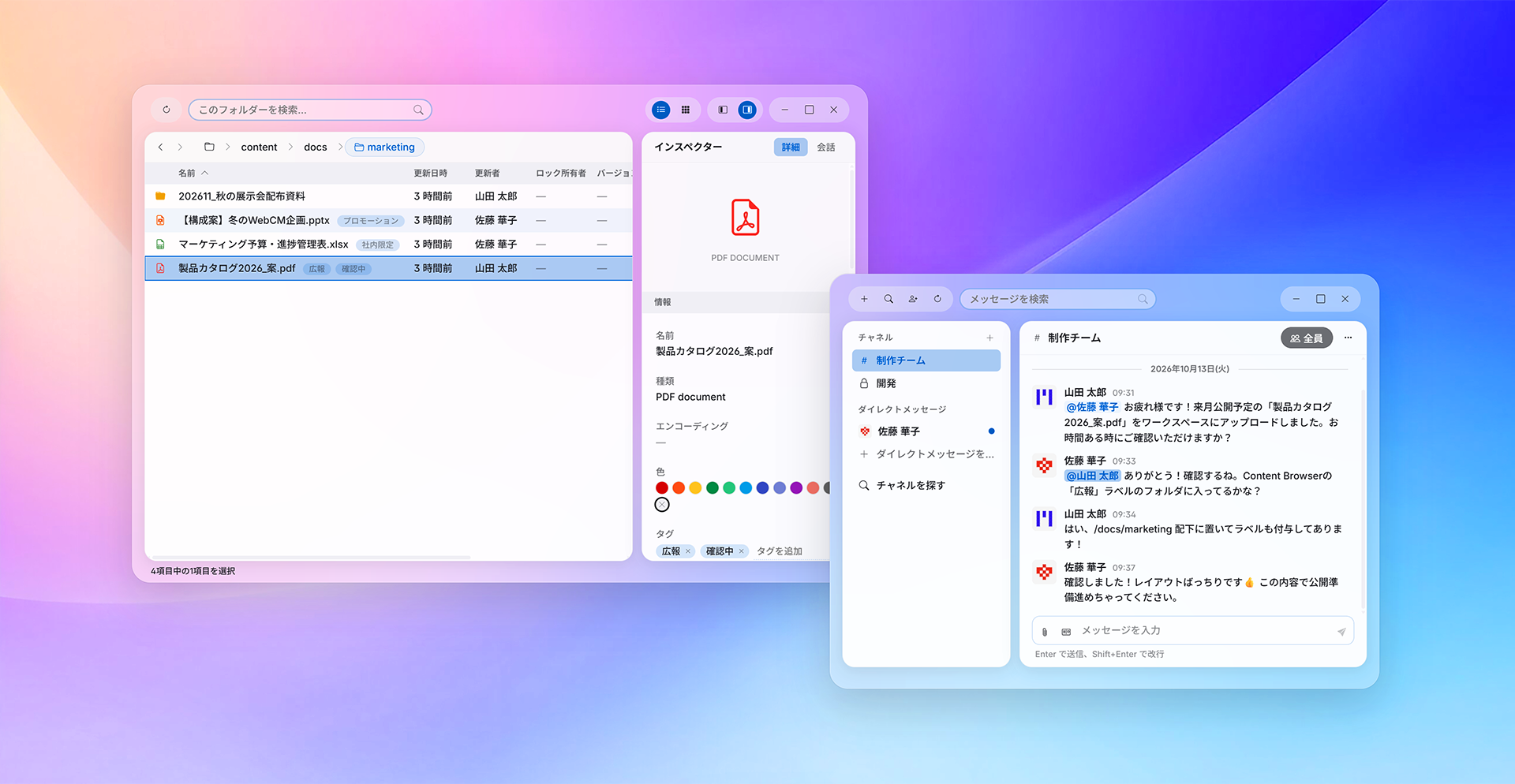
デスクトップ上には、よく使うファイルやフォルダを自由に配置できます。ご自身の「デスクトップ」フォルダに入れたファイルがそのまま並び、ダブルクリックですぐに開くことが可能です。さらに右クリックで「ウィジェットを追加…」を選べば、壁紙の上に付箋(Sticky Notes)をサッと貼っておくこともできます。いつものパソコン操作とまったく変わらない直感的な心地よさです。
すべての通知が、ひとつの「ベル」に集まる
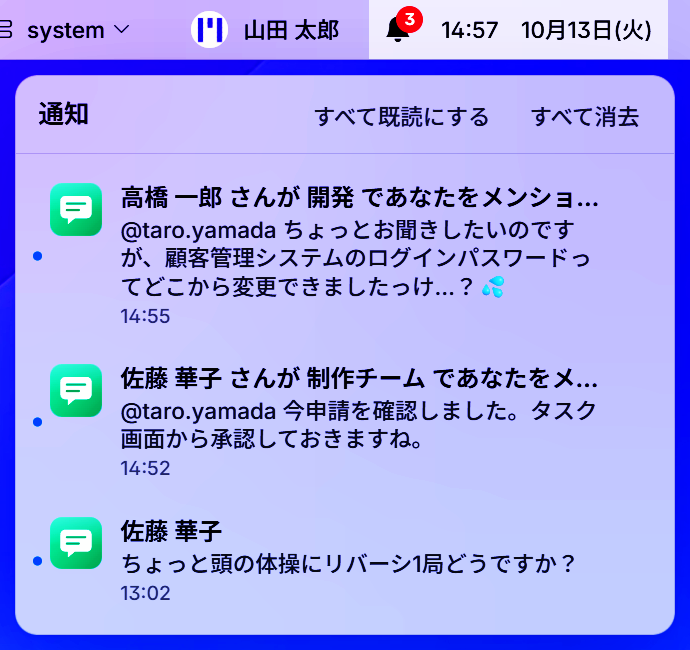
メニューバーの右側にある「ベル」のアイコンにも、うれしい工夫があります。 チャットで名前を呼ばれたときも、あなた宛てのタスクが届いたときも、どのアプリからの連絡であるかを問わず、画面の隅に小さなトースト通知が届き、ベルに未読件数が表示されます。たとえそのアプリを画面上に開いていなくても、しっかり教えてくれます。
ベルや時計をクリックして「通知センター」を開き、気になる通知をひとつクリックするだけで、対象のメッセージやファイルがある場所へ一発でジャンプできます。これで、「チャット画面を開いていなかったから気づけなかった……」というミスも綺麗になくなります。
あなた好みの「心地よいデスク」にカスタマイズ
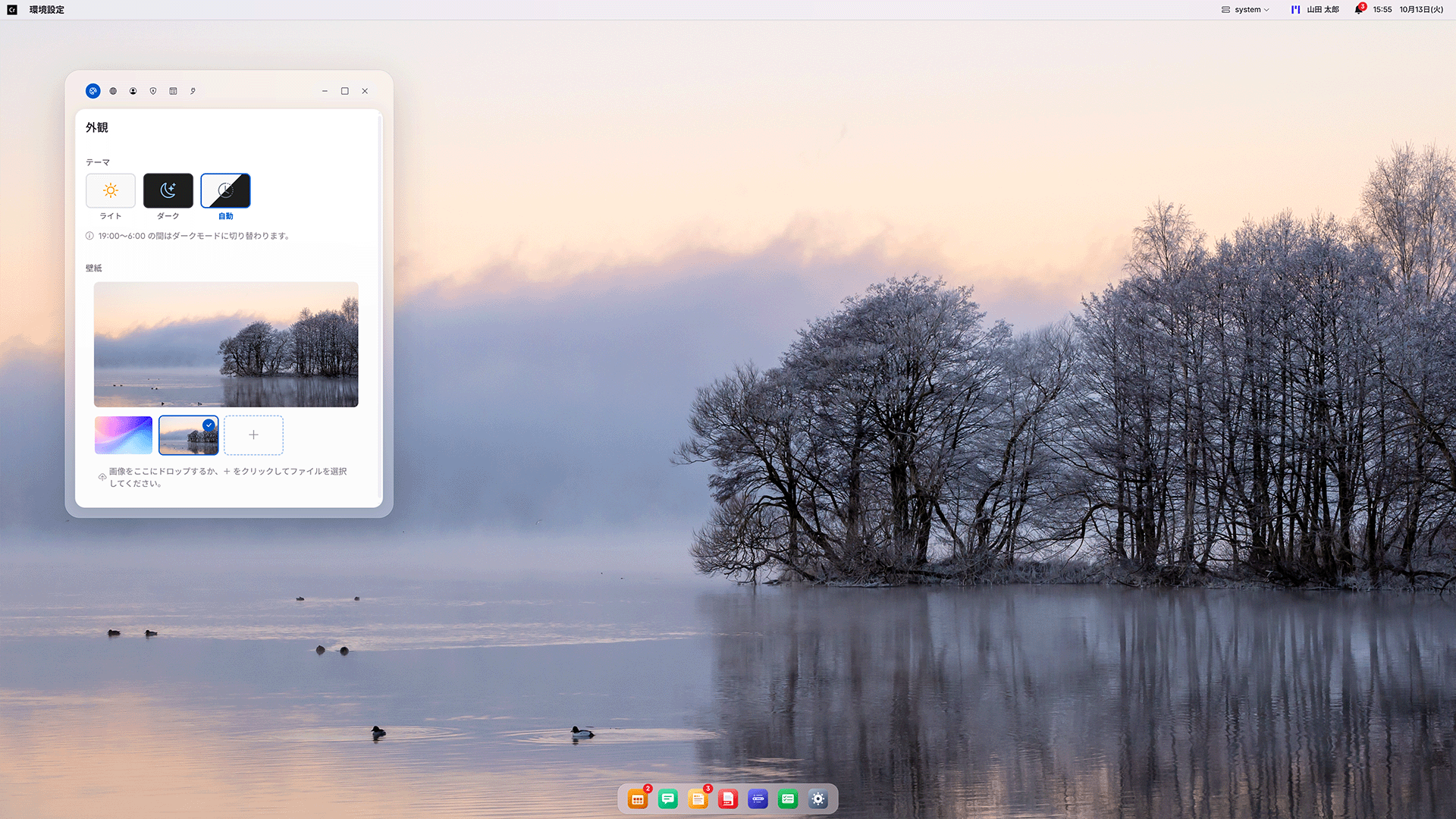
「Preferences(環境設定)」の「外観」メニューからは、テーマを「ライト」「ダーク」「自動」の3種類からお好みで選べます。「自動」に設定しておくと、夜19時から朝6時の間は目に優しいダークモードへ自動で切り替わります。お気に入りの画像をドラッグ&ドロップするだけで、壁紙の変更も自由自在です。表示言語も日本語と英語に対応しており、お使いのブラウザ設定にスムーズに合わせられます。
これらのカスタマイズ情報はあなたのアカウントにしっかり紐づいているため、別のパソコンからログインしても、いつもの仕事机がそのまま再現されます。 お仕事終わりには「セッションを保存してサインアウト」を選ぶのがおすすめです。翌朝ログインした際、前日開いていたウィンドウがそのまま復元され、「昨日の続き」からすぐに作業を再開していただけます。まさに、オフィスを出るときにデスクの上をそのままにしておき、翌朝また同じ状態からスタートする感覚です。
この仕事机には、こんな便利な道具が揃っています
MintJams CMS には、普段のお仕事をサポートする多彩な内蔵アプリがあらかじめ用意されています。本連載では、これから1つずつ分かりやすくご紹介していく予定です。
| アプリ名 | ひとことでご紹介すると | 登場する回 |
|---|---|---|
| Content Browser | 資料の保存・検索・整理ができる「仕事机の引き出し」 | 第4話 |
| Chat | 社内のスピーディーなやり取りに。公開・非公開チャンネル対応 | 第7話 |
| いつものメールチェックも、同じデスクの上でスムーズに | 第8話 | |
| Tasks | 承認や依頼など「今日やるべきこと」が届く場所 | 第9話 |
| Memo / Sticky Notes | ちょっとしたメモ書きや、壁紙にペタッと貼れるデジタル付箋 | 第6話 |
| Text Editor / PDF Viewer | ファイルを別アプリで開かず、その場で閲覧・編集 | 第6話 |
| Dashboard | 欲しい情報が一目で確認できる、自分だけの掲示板 | 第6話 |
| Preferences | テーマや壁紙、セキュリティ(パスキー等)の設定 | 第2話 |
| Reversi / Number Place / Minesweeper | ちょっと一息。メンバーと同じ盤面をリアルタイム共有 | 第10話 |
※このほかにも、管理者向けの「Identity Manager(ユーザー管理)」や「Workspace Manager(部署ごとの区切り設定)」などがございますが、日常業務で頻繁に触る必要はございません。なお、必要なアプリは後から自由に追加することも可能です(第12話で解説します)。
ひとこと用語解説
-
CMS(コンテンツ・マネジメント・システム) 専門的な技術ですが、この連載では 「会社の資料やWebページを大切に保管し、必要な人に届ける安心な倉庫」 とイメージしてください。MintJams CMS は、その倉庫のすぐ手前に使いやすい「仕事机」を整えたシステムです。
-
Webtop(ウェブトップ) ブラウザの中に広がる、この「仕事机」の名称です。「デスクトップ(desktop)」のWeb版という意味合いから名付けられました。本連載では親しみを込めて「デスクトップ」と呼ぶこともありますが、同じものを指しています。
次回予告
「こんな便利な仕事机なら、ぜひ使ってみたい! でも、準備や設定が大変そう……」と感じられた方もいらっしゃるかもしれません。
ご安心ください。次回のテーマは 「起動はコマンド1つ、ログインは顔か指で」 です。 たった1つの設定だけで準備が完了するお手軽さと、煩わしいパスワード管理から解放されるスマートなログイン体験について詳しくご紹介します。どうぞお楽しみに!