ゼロからわかるMintJams CMS #6|メモ、付箋、エディタ、PDFビューア

この記事をお読みいただくと、資料の「閲覧」「編集」「メモ書き」といった日常のちょっとした作業のたびに別アプリを起動する手間が省け、ブラウザの中だけでスムーズに業務を完結できる快適さを実感していただけます。
前回は、保管したテキストファイルを美しい社内Webページとして公開する仕組みをご紹介いたしました。
第6話となる今回は、配置したファイルを「その場で素早く開いて活用する」ための利便性の高い内蔵ツール群をご紹介いたします。地味でありながら、毎日の業務で最も頻繁に活躍する機能です。
※この記事は MintJams CMS 0.1.35-beta の情報をもとに作成しています。プレビュー版のため、実際の画面デザインなどは今後変更される可能性がございます。
困りごと:「ちょっと確認したいだけ」のダウンロード作業が負担になっていませんか?
共有されたPDF資料の数ページ分だけ内容を確認したい場面において、ファイルを一度ローカル環境へダウンロードし、フォルダーを開いて外部アプリの起動を待つという手順に煩わしさを感じたことはありませんか? 作業後には、ダウンロードフォルダー内に同じようなファイルが蓄積してしまう原因にもなります。
また、打ち合わせ時のメモ作成に関しても同様です。手元のメモアプリに記録した内容を改めて共有場所へコピー&ペーストしたり、重要な備忘録をモニターの枠に手書きの付箋で貼り付けたりといった分散した管理になりがちです。
一つひとつはささやかな作業ですが、一日に何度も繰り返されることで大きな時間のロスにつながります。
MintJams CMS のデスクトップ環境には、こうした日常の小規模なタスクをその場で効率的に処理するためのアプリケーションがあらかじめ統合されています。
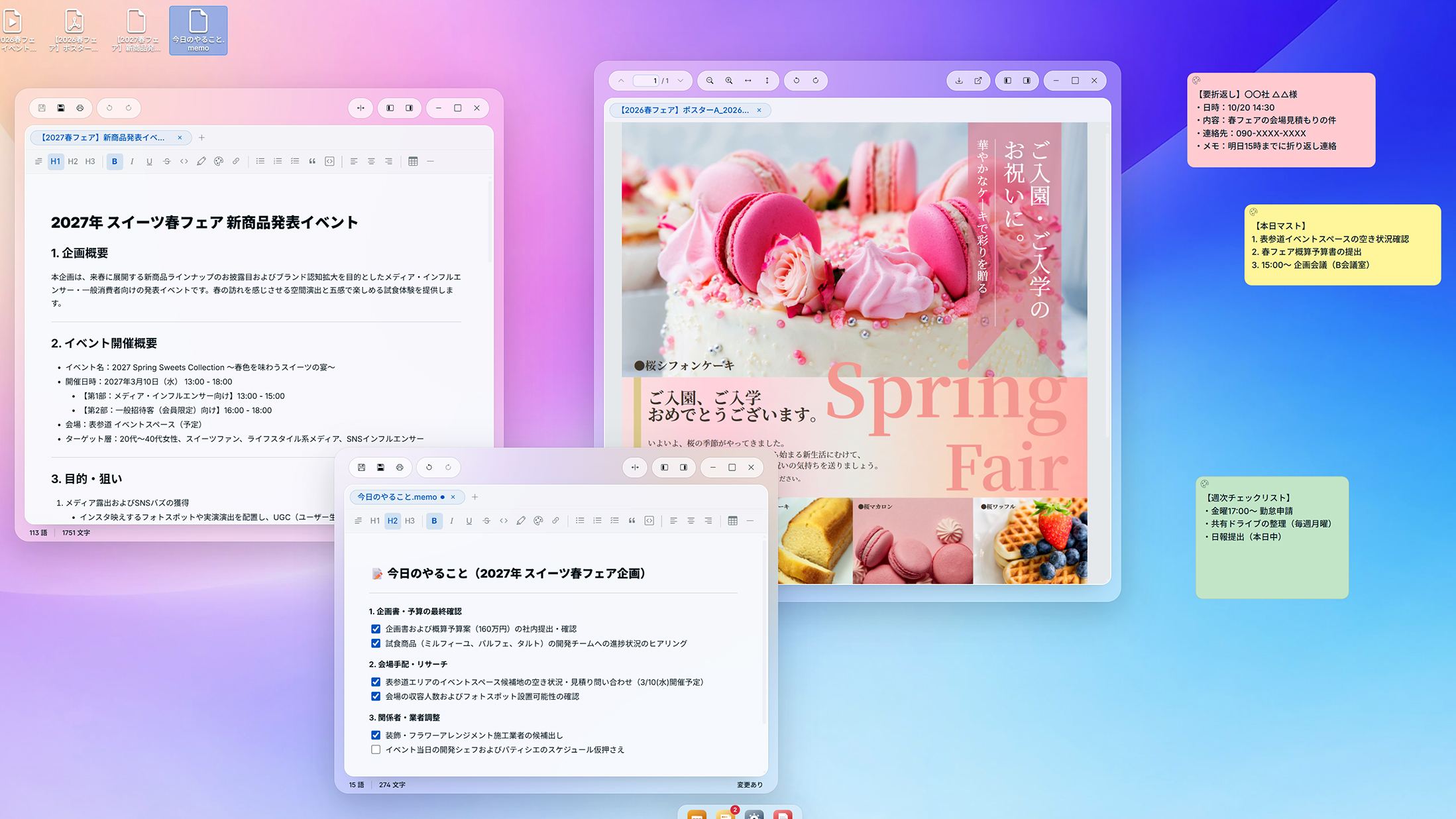
こうなる:ダブルクリックするだけで、最適なアプリがその場で起動
Content Browser 上でファイルをダブルクリックすると、ファイル形式に適したアプリケーションがデスクトップ上のウィンドウとして即座に開きます。
ファイルのダウンロード処理を介さず、閲覧・編集・保存の操作をその場でシームレスに行うことが可能です。
1. PDF Viewer:資料の閲覧・確認
PDFファイルを開くと、専用の「PDF Viewer(PDFビューア)」が起動します。ページ移動、拡大・縮小、全体表示、本文のキーワード検索、目次機能(PDF内に定義されている場合)など、閲覧に必要な機能を備えています。
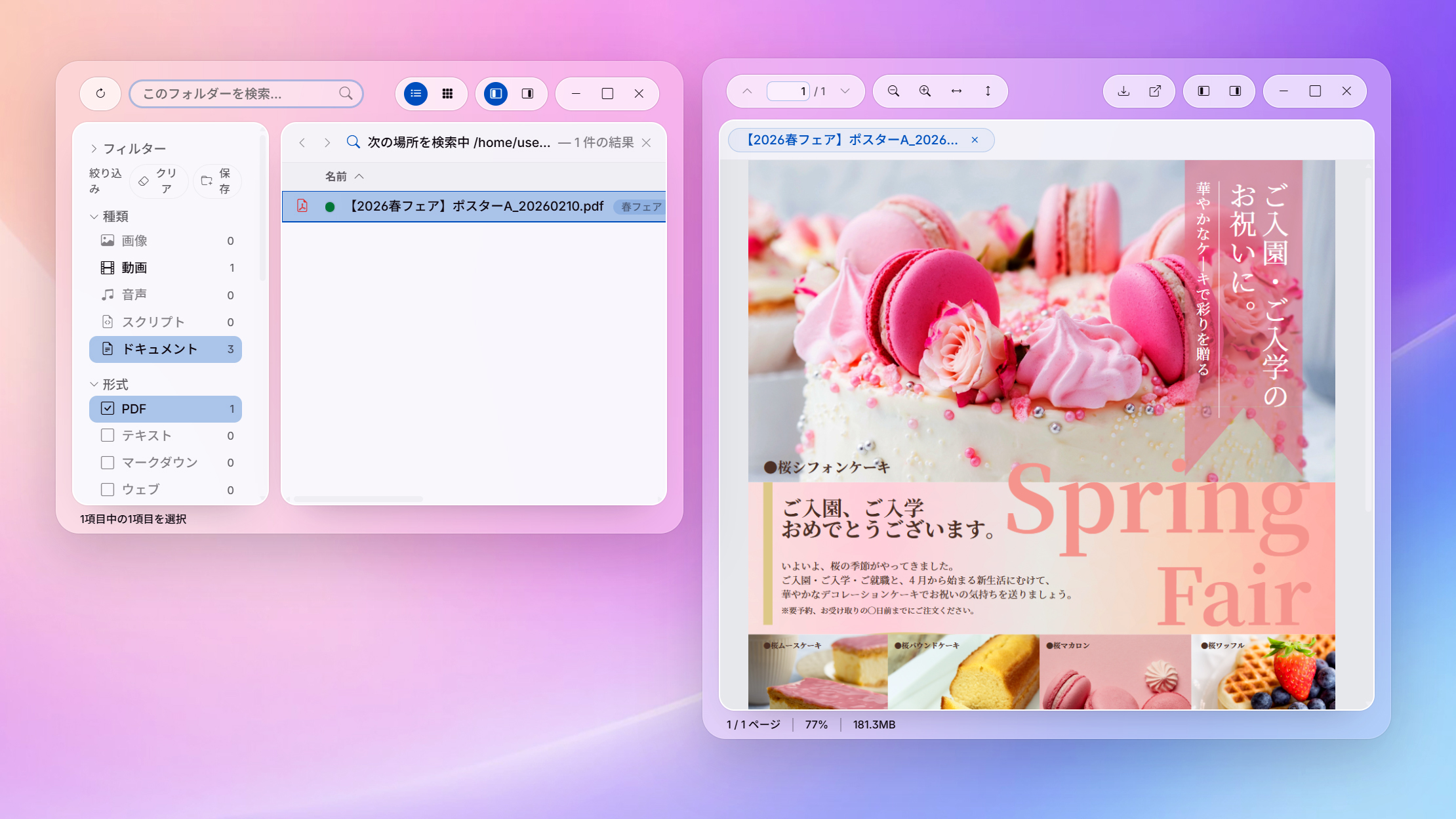
Content Browser を隣に配置したまま別のPDFを選択して並行して開くことも可能です。閲覧のみの用途であれば、ローカル環境へ保存する必要はありません(必要に応じてダウンロードすることも可能です)。
2. Memo:ドキュメントの作成・メモ書き
「Memo(メモ)」は、直感的に視覚的な文章作成が行えるリッチテキストエディターです。太字、見出し、箇条書き、チェックボックス付きのタスクリスト、表組みなどのフォーマットに対応しています。行頭で「/」を入力することにより、挿入可能な要素の一覧から簡単にフォーマットを選択できます。
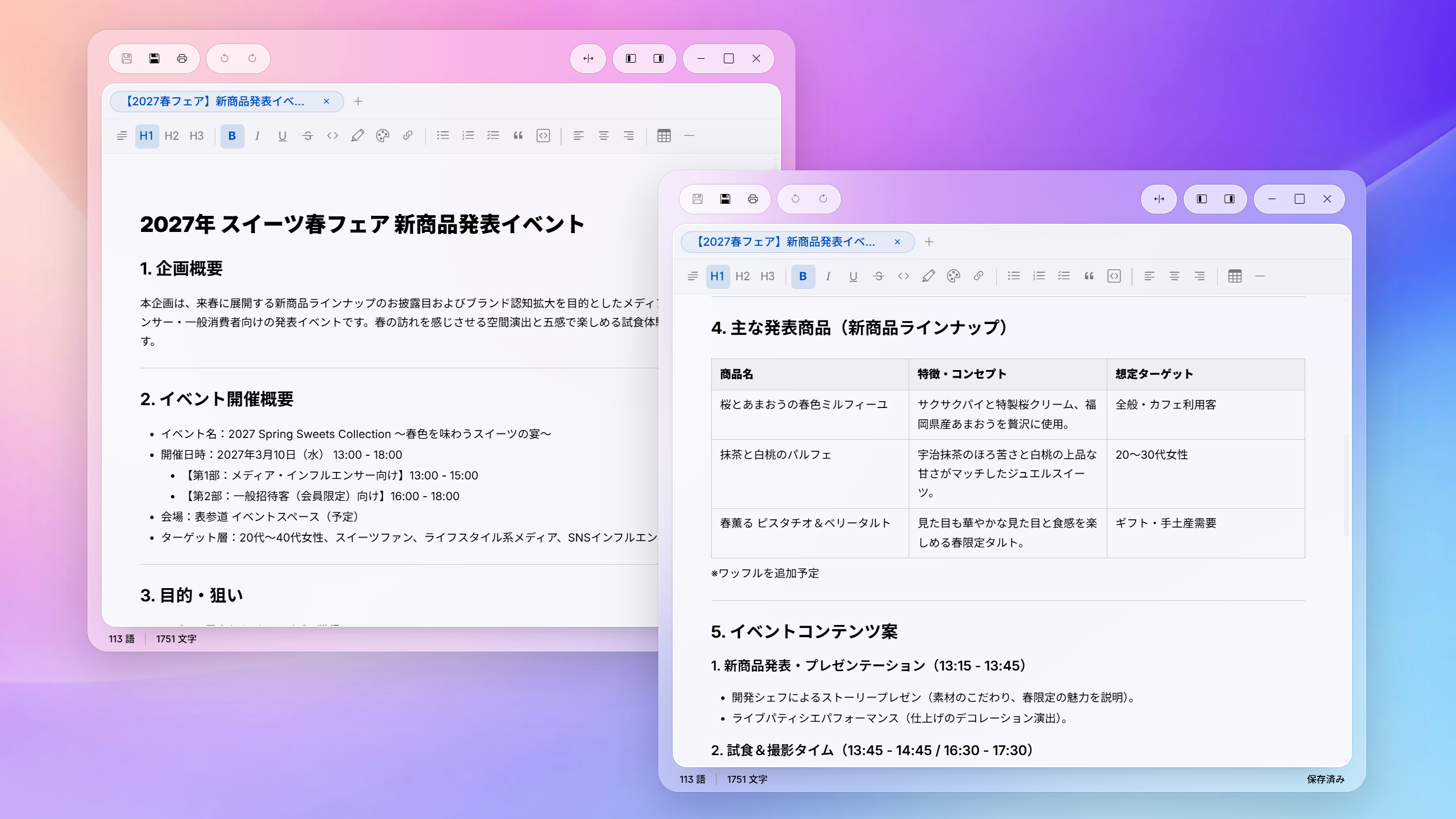
作成した文書は独自形式(.memo)として指定フォルダーへ直接保存されるため、第4話でご紹介したラベル管理や検索機能がそのまま適用されます。共有フォルダーへ保存しておけば、他ツールからの転記作業は不要です。
さらに、メモ画面内には「このメモに関する会話」を表示する領域が備わっており、資料とそれに関するやり取りを一元管理することが可能です(チャット機能の詳細は第7話にて解説いたします)。
なお、Memo には「データセット」と呼ばれる拡張ブロック機能も用意されています。これはメモ内に「編集可能なデータベース表」を埋め込む仕組みで、備品管理や名簿などの運用に適しています。本機能の詳細については、当連載の別回にて改めて解説いたします。
3. Text Editor:ソースコードや設定ファイルの修正
「Text Editor(テキストエディター)」は、HTMLや設定ファイルなどのプレーンテキスト(装飾のない文字列)を編集するためのツールです。第5話で作成した index.html などの編集にも使用されます。
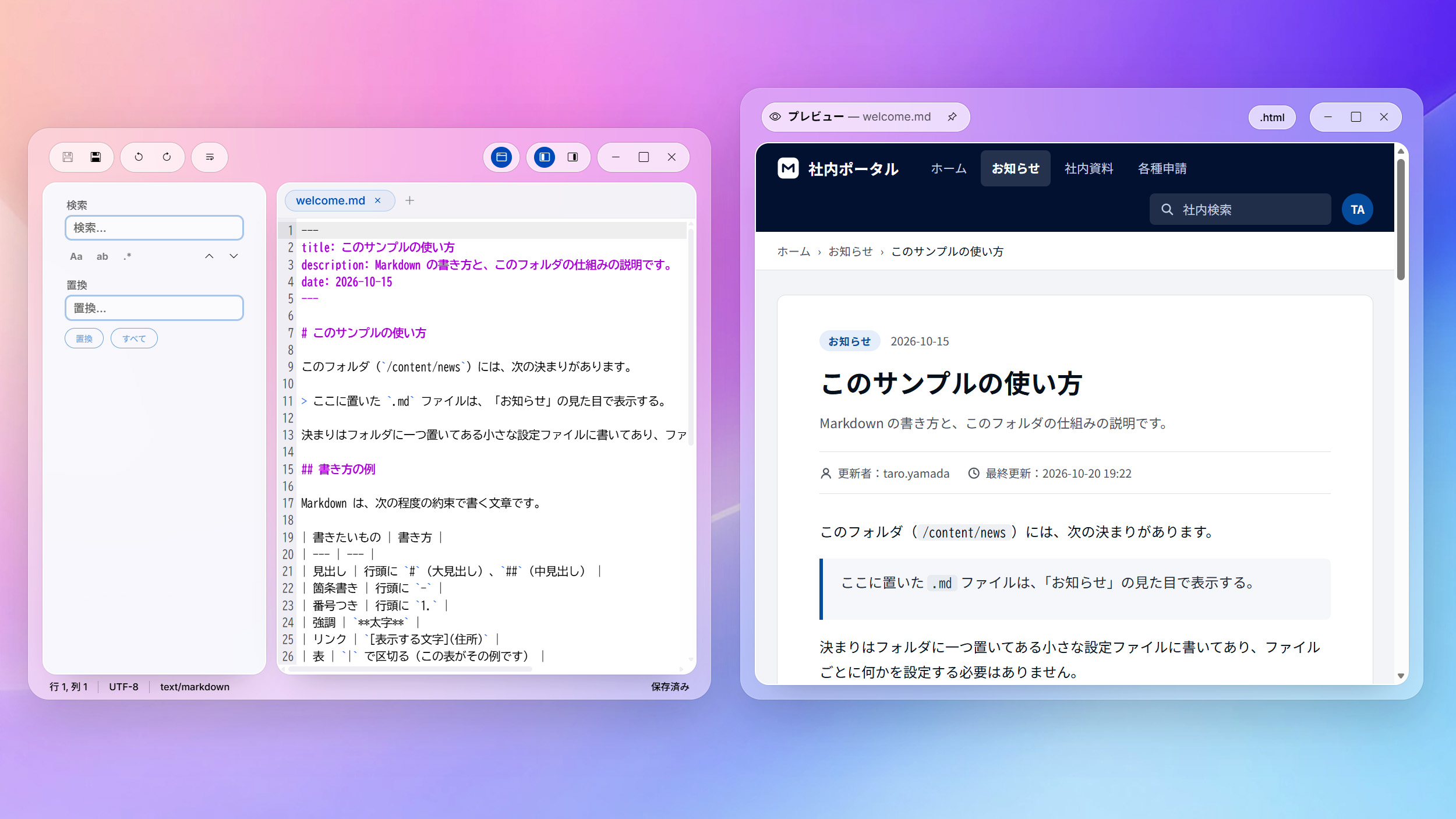
文字列の検索・置換、折り返し表示の切り替えに加え、「プレビューウィンドウ」を並行して表示する機能を備えています。HTMLコードの修正結果を隣の画面でリアルタイムに確認しながら作業を進めることが可能です。
一般的な業務文書の作成には Memo を使用し、Webコンテンツや設定ファイルの編集には Text Editor を使用する使い分けが推奨されます。
4. Sticky Notes:デスクトップへの付箋配置
デスクトップの背景上を右クリックし、「ウィジェットを追加…」から付箋を選択することで、壁紙上に「Sticky Notes(付箋)」を設置できます。
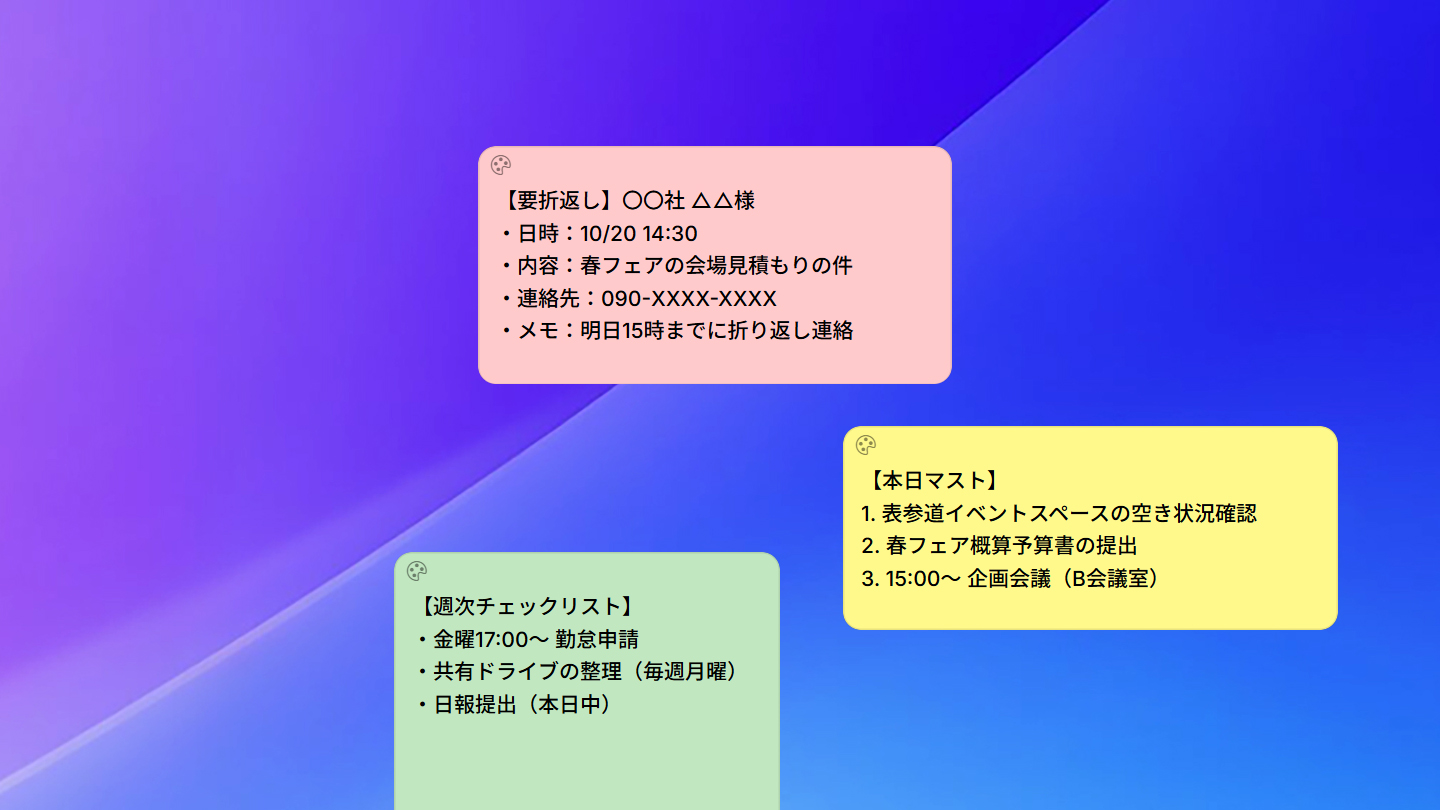
テキストの入力やカラー選択(全11色)を行い、任意の場所へ配置できます。一度設置した付箋は、ウィンドウの削除や再ログイン後も同じ配置状態が維持されます。この付箋データはログインユーザー専用のパーソナルな領域であり、他のユーザーへ表示されることはありません。
他ウィンドウの背面に隠れて見失った場合は、アプリ一覧から Sticky Notes(付箋)を起動すれば、配置済みの付箋を一覧から探して管理できます。
やってみる:ファイルの閲覧・編集・付箋の作成を試してみましょう
第4話の手順で「デスクトップ」フォルダーへ配置したPDFファイル等を使用して、一連の操作を確認します。
- PDFファイルを開く
Content Browser 内のPDFファイルをダブルクリックして PDF Viewer を起動します。サイドバーの検索欄へキーワードを入力し、該当箇所の抽出ができるか確認します。 - Memo でタスクリストを作成する
アプリ一覧から Memo を起動し、行頭で「/」を入力して「タスクリスト」を選択します。任意のタスクを記述後、画面上の「(名前を付けて保存…)」をクリックします。ダイアログが表示されますので「今日のやること.memo」を入力して、ファイルアイコンを「デスクトップ」へドラッグ&ドロップして保存します。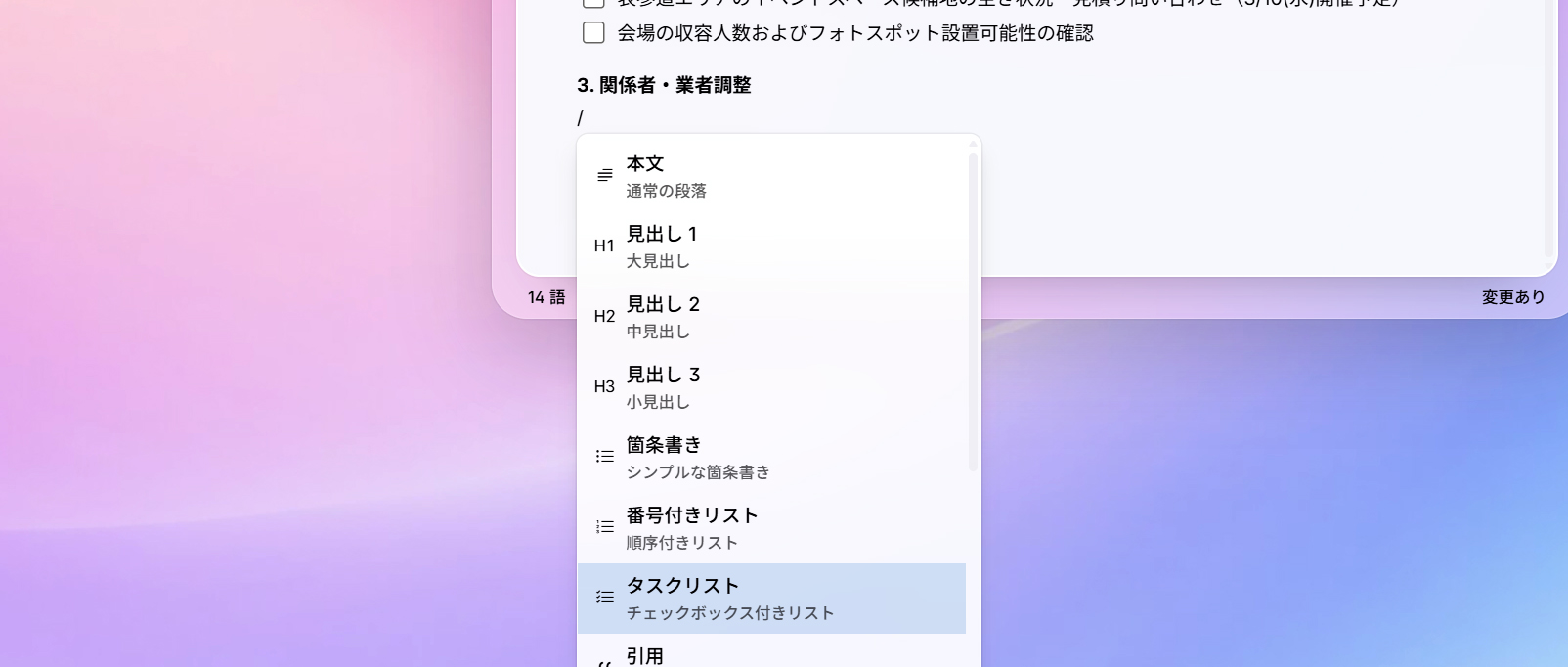
- 付箋を配置する
デスクトップの背景領域を右クリックし、「ウィジェットを追加…」➔「Sticky Notes(付箋)」を選択します。任意のテキストを入力し、カラーを設定します。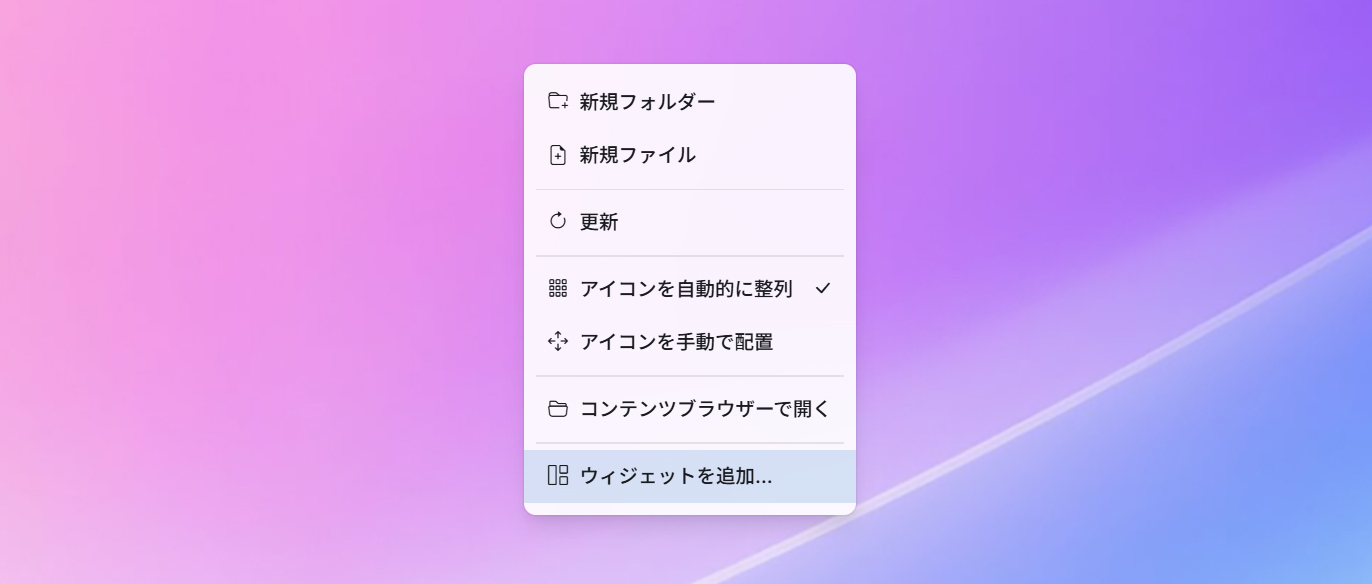 一度サインアウトを実施した後に再ログインを行ってください。付箋の配置状態が維持され、作成したメモファイルがローカル環境へ保存することなくそのまま起動できることを確認していただけます。
ひとこと用語解説
- リッチテキスト(Rich Text)
文字の装飾(太字・下線等)、見出し、表組み、箇条書きなどのレイアウト情報を含んだ文書形式です。Memo アプリケーションで作成・編集を行います。一方、装飾情報を持たない純粋な文字列データは「プレーンテキスト」と呼び、Text Editor で扱います。 - ウィジェット(Widget)
独立したウィンドウではなく、デスクトップの壁紙上に直接設置して使用する小型の簡易アプリケーション部品です。Sticky Notes(付箋)などがこれに該当し、アプリケーションを個別に起動しなくても、常時情報を確認できるのがメリットです。
次回予告
個人の作業デスク環境の整理および活用手法について解説いたしました。
次回のテーマは 「チャットと通知で、見逃しがなくなる」 です。
自分宛てのタスクや連絡が通知センター(ベルマークアイコン)へ一元的に集約され、チーム内のコミュニケーションを円滑化する機能についてご紹介いたします。どうぞご期待ください。