ゼロからわかるMintJams CMS #4|ファイルを置く、探す、ラベルを貼る
この記事をお読みいただくと、「あの資料、どこに置いたっけ……?」とファイルを探し回る無駄な時間がスッキリ消えていく心地よさを実感していただけます。
第1部では、MintJams CMSがどのような思想で作られているか全体像を見てきました。いよいよ今回からの第2部では、実際の仕事机に座って日々の業務を進めていくステップに入ります。
最初のテーマは、すべてのお仕事の基本となる 「ファイルを置いて、あとからすぐに見つける」 です。
これまでの「読むだけ」の内容から一歩進み、実際に手を動かして試していただける「やってみる」コーナーもご用意しました。第2話の手順でご自身のパソコン上に準備したお試し環境か、社内の MintJams CMS にサインインして、ぜひ気軽にお付き合いください。
※この記事は MintJams CMS 0.1.33-beta の情報をもとに作成しています。プレビュー版のため、実際の画面デザインなどは今後変更される可能性がございます。
困りごと:保存したときは覚えているのに、探すときには忘れてしまう…
日常業務の中で、ファイルを保存するときは「2026年度」の中の「販促」の中の「春フェア」……といったように、ルールに従ってしっかりとフォルダーを選んでいることと思います。
ですが半年後、いざその資料が必要になったときに覚えているのは、「確かチラシの元データだったな」「確認待ちのステータスだったはず」といった情報だけで、深いフォルダーの「道順(パス)」までは忘れてしまいがちです。
ここに、従来的なフォルダー管理の大きなギャップがあります。
- フォルダー: 「そのファイルがどこに属するか(所属)」で分類する仕組み
- 私たちの記憶: 「何のためのものか(目的)」「今どんな状態か(状態)」で覚えている
さらに、ひとつのファイルが「販促資料」でもあり「要確認」でもあるとき、従来のフォルダー構造ではどちらか一方の場所しか選べません。
そこで MintJams CMS のファイル管理アプリ 「Content Browser(コンテンツブラウザー)」 は、フォルダーによる整理はそのまま生かしつつ、「目的」や「状態」をファイル自身にペタッと貼っておける便利な仕組みをご用意しました。
こうなる:置く。貼る。言葉でサッと探す
Content Browser は、まさにこの仕事机の 「一番大きな引き出し」 です。 使い慣れたパソコンのファイル管理画面と同じように、左側に「フォルダー(サイドバー)」、真ん中に「ファイル一覧」、右側に選択したファイルの詳細情報「インスペクター」が心地よく並びます。
1. 置く:ドラッグ&ドロップして落とすだけ
パソコンの中にあるファイルを Content Browser のウィンドウへ直感的にドラッグ&ドロップするだけで、今開いているフォルダーに一瞬でアップロードされます。右クリックメニューから「ファイルをアップロード」「フォルダーをアップロード」を選んでいただいても同様です。フォルダーごとドラッグすれば、中の構造もそのまま保持されます。
ご自身の「デスクトップ」フォルダーに置いたファイルは、第1話でご紹介したWebtop上のデスクトップアイコンとしてもそのまま並びます。まずはここをご自身の「作業用の定位置」にしていただくのがおすすめです。
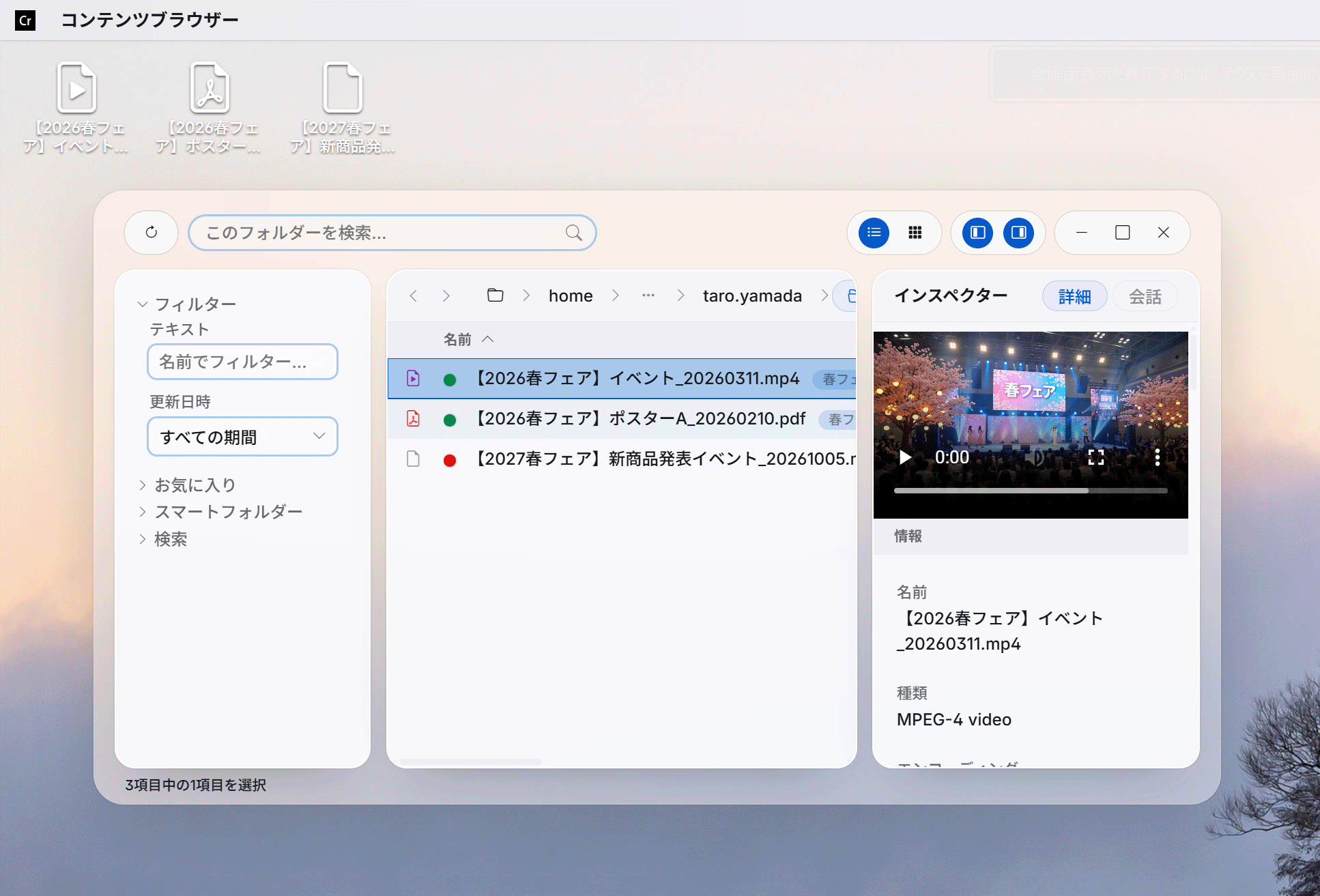
2. 貼る:「色」と「タグ」で直感的にラベルづけ
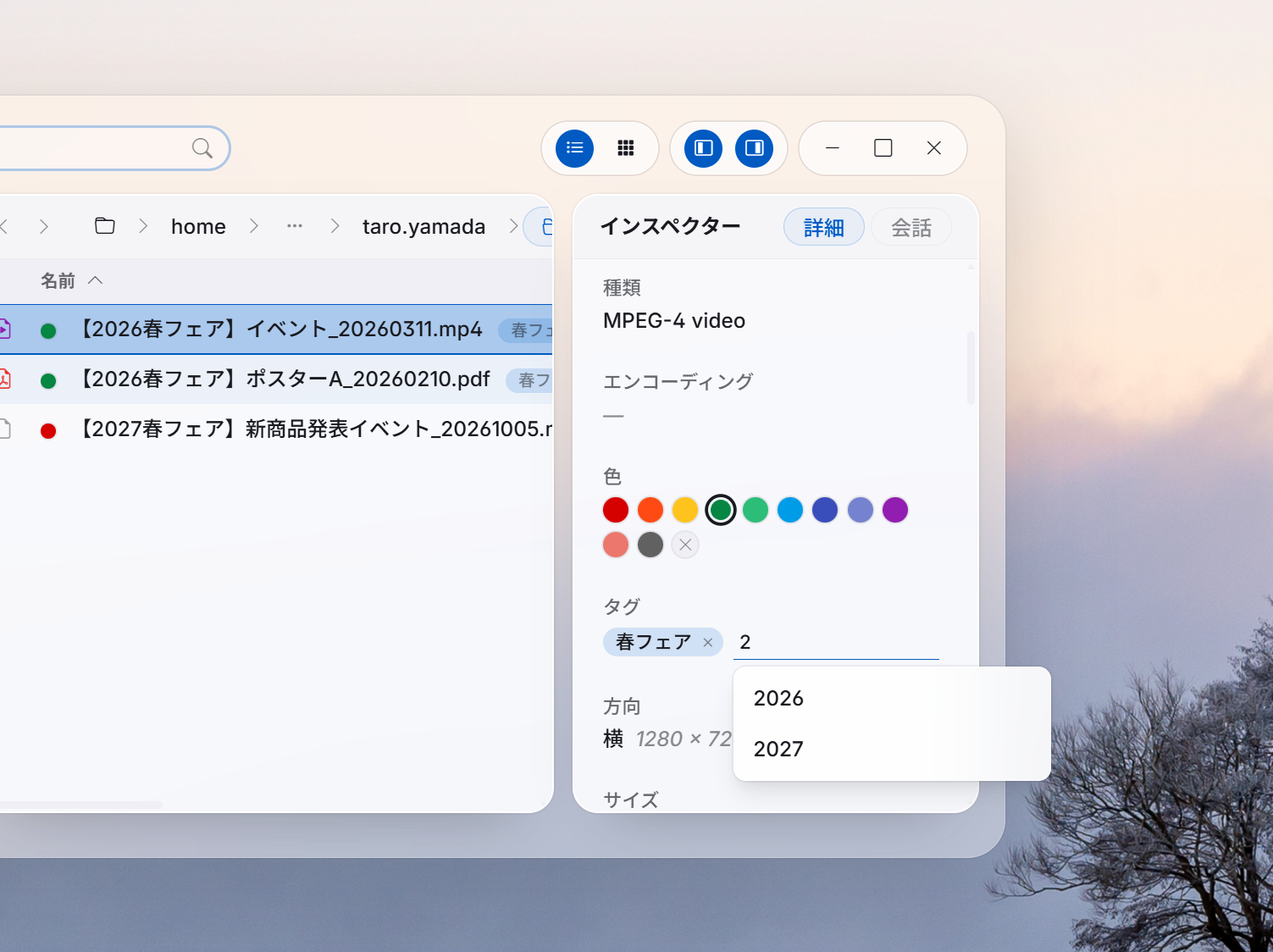
ファイルを選択すると、画面右側のインスペクター(情報パネル)の「情報」欄に 「色」 と 「タグ」 の設定項目があらわれます。
- 色(11色から1つ選択): トマト、バナナ、ピーコックなど親しみやすい名前のカラーパレットが用意されています。選択するとファイル名の前に小さなカラーアイコンがつき、「赤=至急」「緑=確認済み」のように直感的なステータス管理に威力を発揮します。
- タグ(好きな言葉をいくつでも): 「販促」「春フェア」「要確認」など、自由なキーワードを入力できます。入力時には、そのワークスペース内で既に使われているタグが候補として表示されるため、表記ゆれ(「要確認」と「確認待ち」など)を防げるよう工夫されています。ファイル名の後ろには最大3つまでわかりやすく表示されます。
深いフォルダーをいちいち動かす必要はありません。「販促」フォルダーに入れたまま、「要確認」のタグとトマト色をペタッと貼る。ただそれだけで完了です。
3. 探す:キーワードで検索し、クリックで絞り込む
画面上部の検索欄に言葉を入力すると、今開いているフォルダー配下をすみずみまで検索します。ファイル名だけでなく、文章ファイルの中身まで対象になります。ワークスペースの一番上(ルート)で検索を行えば、あなたがアクセスできるすべてのファイルから一括で探し出せます。
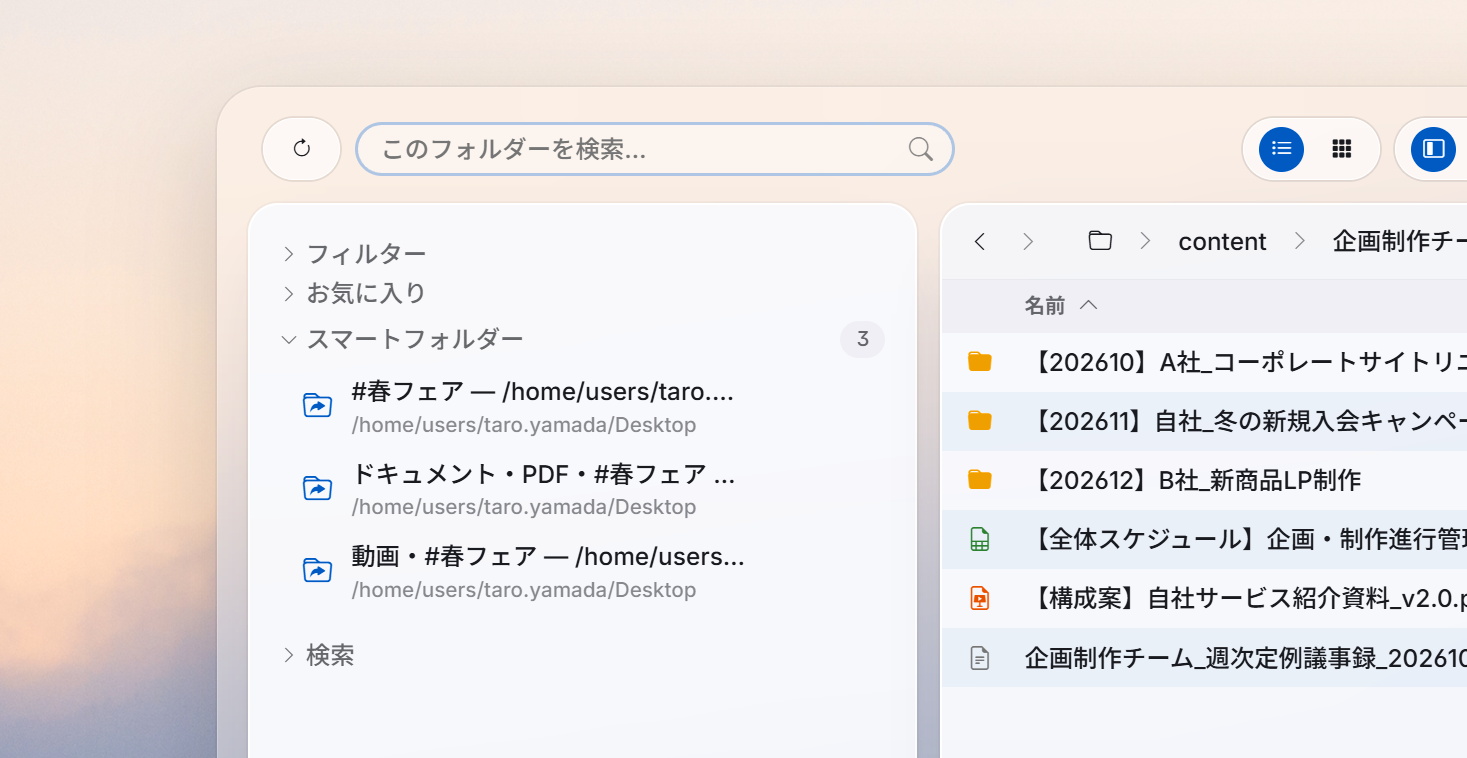
検索を実行すると、左側のサイドバーが 「絞り込みパネル」 へと切り替わります。 ファイルの種類(画像・ドキュメントなど)、フォーマット(PDF・テキストなど)、そして先ほど貼り付けた「色(ラベル)」や「タグ」が一覧表示され、それぞれ「該当するファイルが何件あるか」の件数までリアルタイムにカウントされます。
「販促で検索して、PDF形式に絞り、さらに要確認のもの」という検索も、わずか3クリックで到達できます。
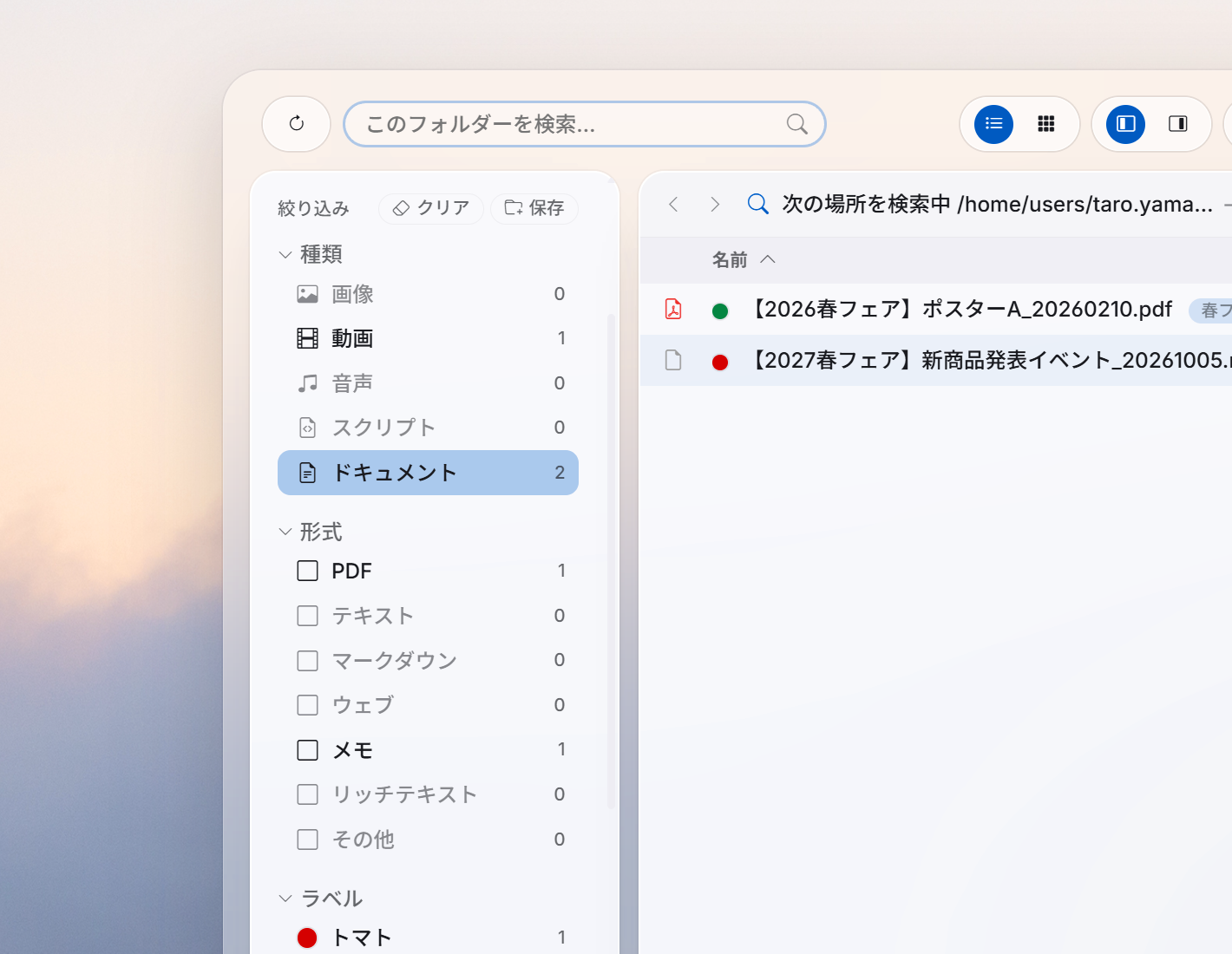
さらに便利な機能として、この絞り込み条件を 「スマートフォルダー」 としてサイドバーに保存できる機能があります。 次回からはそのスマートフォルダーをクリックするだけで、いつでも同じ条件の検索結果が一発で開きます。今後新しく「要確認」タグを貼ったファイルも自動的にそこに集まるため、実ファイルを移動させることなく「自分がいま確認すべきもの」だけをまとめた専用のビューを作ることができます。
もう一つの工夫:写真や画像は「グリッド表示」で
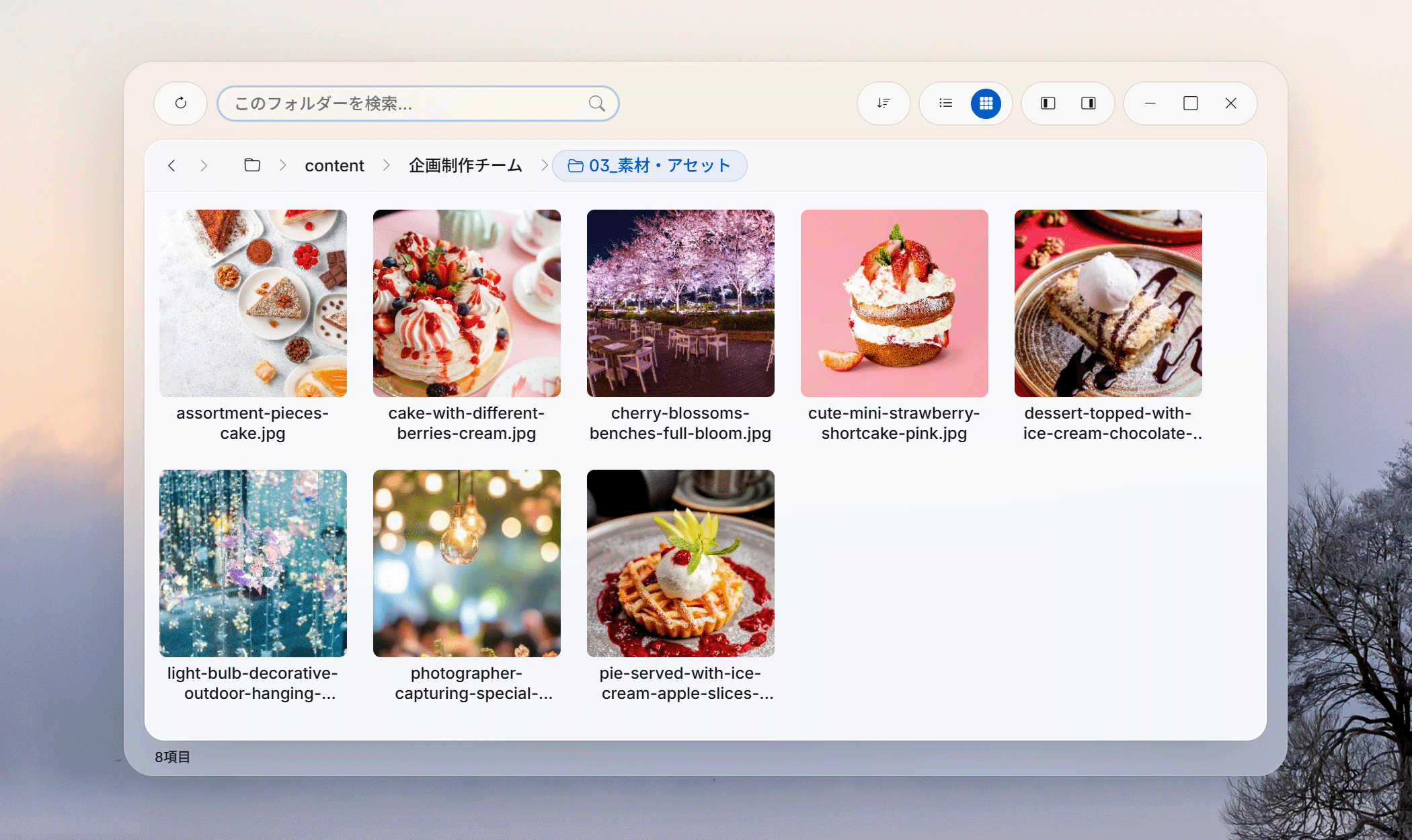
ツールバーの表示切り替えで「グリッド表示」を選ぶと、ファイルがサムネイルのタイル状に並びます。写真は綺麗な縮小画像、動画は最初の1コマがプレビュー表示されます。 スマートフォンで横向きに撮影した写真なども自動で正しい向きに補正されるため、イベント写真やデザイン素材を選ぶ際はこのグリッド表示が圧倒的にスピーディーです。
やってみる:実際に「置いて、貼って、見つける」を試してみましょう
お使いのパソコン内に、お試しのPDFや画像ファイルを2〜3個ご用意ください(中身は何でも構いません)。
- ファイルを置く デスクトップのメニューから Content Browser を開き、ご自身の「デスクトップ」フォルダーを開きます。用意したファイルを一覧エリアにドラッグ&ドロップで落としてみましょう。
- ラベルを貼る
追加されたファイルを1つクリックし、右側のインスペクター内「情報」欄で、色を「トマト」に変更し、タグに「
要確認」と入力して Enter キーを押します。(※インスペクターが表示されていない場合は、ショートカットキーCtrl + IまたはCommand + Iで表示できます)。 - 探してみる 画面上の検索欄にファイル名の一部を入力して検索し、左側に現れた絞り込みパネルの「タグ」項目から「要確認」をクリックしてみてください。先ほどタグを貼ったファイルだけが画面に絞り込まれて表示されます。
さらにステップアップとして、絞り込み結果の「保存」ボタンを押して、サイドバーに「スマートフォルダー」が追加される様子も確認してみてください。次回から別のファイルに「要確認」と貼るだけで、自動的にそのフォルダー内に仲間入りする便利さを実感していただけます。
ひとこと用語解説
- インスペクター(Inspector) 選択したファイルの「詳細情報」を表示する右側のパネルです。パソコンの「プロパティ画面」が常に横に開いているようなイメージです。色やタグの変更だけでなく、ファイルサイズや更新日時もここで一目で確認できます。
- ラベル(色とタグ) ファイルにペタペタ貼れるデジタル付箋のことです。1つのファイルに複数のタグを重ねて貼ることができ、不要になったらいつでも剥がせます。貼った情報はそのまま検索や絞り込みの条件として大活躍します。
次回予告
ファイルを安全に保管し、一瞬で探せる環境が整いました。 こうして整理できた資料は、次のステップとして 「組織やチーム全体で共有」 したくなるのではないでしょうか。
次回のテーマは 「index.md を置くだけでWebページになる」 です。
面倒なHTMLコードや専門知識をいっさい使うことなく、テキストファイルをポイッと置くだけで綺麗な社内サイトのページが出来上がる驚きの体験をご紹介します。どうぞお楽しみに!