ゼロからわかるMintJams CMS #9|「タスク」アプリで、仕事の流れを回す
この記事をお読みいただくと、「あの件の進捗はいかがでしょうか」「誰がいつ対応したのか確認したい」といった日常的な確認作業において、チャットやメールを遡ることなく、現在のステータスと対応履歴を正確に把握できるようになります。
第7話のチャット、第8話のメールと、これまでの回を通じて社内外のコミュニケーションが Webtop(ウェブトップ)上に集約されました。しかし、やり取りが一か所にまとまっても、「依頼した業務がいま誰の手元にあり、どの段階まで進んでいるのか」という進捗状況までは、当事者へ直接確認しなければ把握しづらい側面が残ります。
第9話となる今回は、こうした進捗確認の手間を解消する二つのアプリケーション、「Tasks(タスク)」と「Dashboard(ダッシュボード)」 について解説いたします。
※この記事は MintJams CMS 0.2.0 の情報をもとに作成しています。プレビュー版のため、実際の画面デザインなどは今後変更される可能性がございます。
なお、本稿の「やってみる」ではワークスペースの管理者アカウント(初期作成される admin)でのサインインを前提とし、第5話で使用したサンプルパッケージ(jp.mintjams.sample.news-0.1.1.zip)を再度利用いたします。
困りごと:「あの件、どうなりましたか?」という確認が日常的に発生していませんか?
社内業務には、「担当者に依頼し、別の担当者が確認・承認を行い、完了後に報告する」という定型的な手順を含むものが数多く存在します。 備品の購入申請、書類の承認手続き、新規メンバーのアカウント準備、Webページの公開前チェックなど、業務自体の難易度は高くなくとも、連絡や進行管理の仕組みが整っていないと次のような課題が生じがちです。
- 依頼はチャット、途中経過はメール、完了報告は口頭と連絡手段が分散しており、後から経緯を追跡できない
- 「現在誰が対応中なのか」が可視化されておらず、複数人が重複して作業したり、逆に誰も着手していなかったりする
- 対応期限を過ぎてから遅延に気づくケースが多く、確認に追われるのは常に依頼側になってしまう
- 業務のどの工程で停滞が起きやすいのか定量的に把握できていないため、毎回同じ箇所でボトルネックが発生する
チャット履歴をキーワード検索し、過去のメールを遡り、最終的には担当者の席まで足を運んで状況を確認する——こうした確認作業に費やす時間が、本来の業務時間そのものを圧迫してしまうケースも少なくありません。
こうなる:業務が「タスク」として可視化され、全体の流れを一画面で把握できる
MintJams CMS では、「依頼する ➔ 確認する ➔ 完了する」といった一連の定型手順を プロセス(業務フロー) としてあらかじめシステムへ登録しておくことができます。 プロセスを開始すると、定義された手順の各ステップが タスク として該当する担当者の手元へ自動的に割り当てられ、処理が完了すると次の担当者へと順次引き継がれていきます。
この個別のタスク処理を扱うのが 「Tasks(タスク)」 アプリであり、全体の進行状況を俯瞰して把握するのが 「Dashboard(ダッシュボード)」 アプリです。
1. Tasks(タスク):自分に割り当てられた業務が届く場所
画面左上のロゴからアプリ一覧を開き、「Tasks(タスク)」を起動すると、用途に応じて以下の三つのモードを切り替えて利用できます。
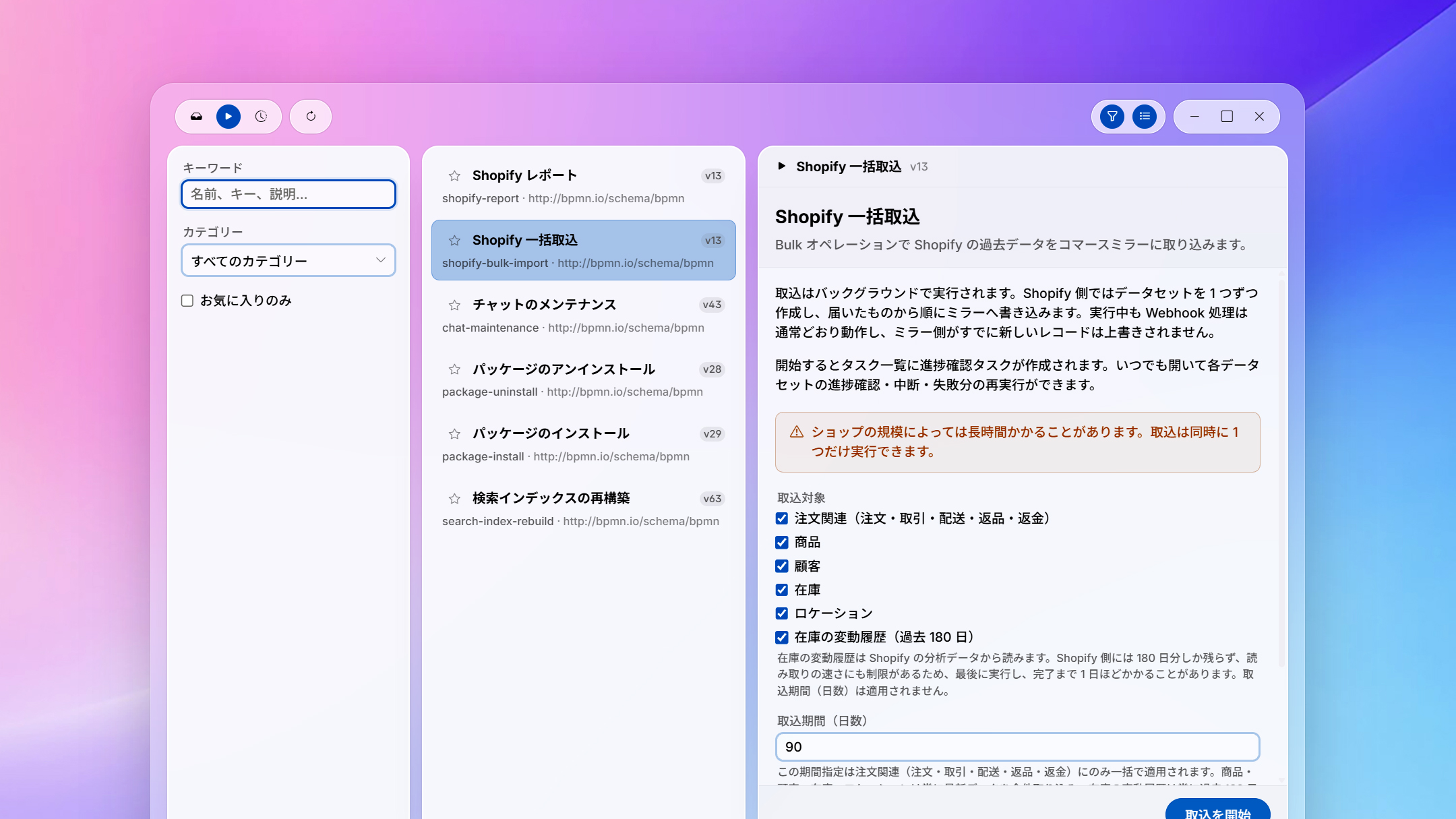
- プロセスを開始
登録されているプロセスの一覧から目的の業務を選択し、最初の入力画面(フォーム)に必要事項を記入して業務を開始します。購買申請書の提出や承認依頼の起票に相当する操作です。 - 自分のタスク(実行中)
現在自分に割り当てられている未処理タスクの一覧が表示されます。項目を選択すると、そのタスク専用の操作画面が右側に展開されます。 - 履歴
完了済みの案件も含め、自分が関与したプロセスの一覧を時系列で確認できます。「誰が・いつ・どの処理を行ったのか」を後から正確に追跡するための機能です(詳細は後述いたします)。
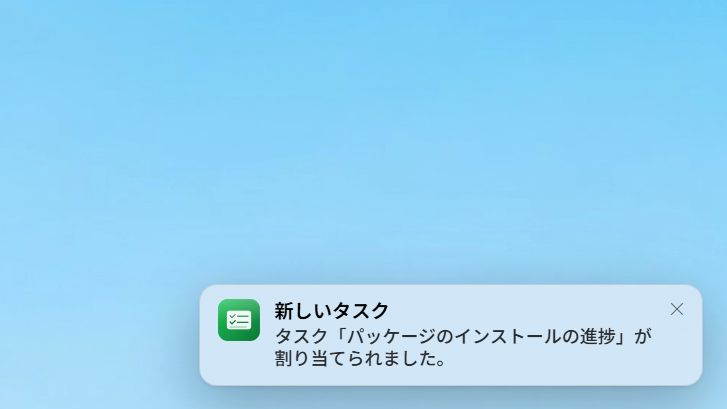
新しいタスクが割り当てられると、第7話でご紹介した通知機能と共通の仕組みにより、デスクトップ右下に「新しいタスク タスク『…』が割り当てられました。」というポップアップ通知(トースト)が表示され、メニューバーのベルマークアイコンにも未読として記録されます。 通知をクリックすると、該当タスクが開いた状態で Tasks アプリが起動します。タスクを完了すると、この通知も自動的に消去されます。
タスク一覧には柔軟な絞り込み条件が用意されています。「対象範囲」では「自分に割り当て」「候補者(自分のグループ)」「すべて」を切り替えられ、「期限」では「期限切れ」「本日期限」「今週期限」による抽出が可能です。さらに、優先度やお気に入り登録、プロセスの種類による絞り込みにも対応しています。
特定の担当者が決まっていない「未割り当て」のタスクは、対象グループのメンバーが「引き受ける」操作を行うことで自身の担当として確定でき、必要に応じて「引き受けを解除」してグループへ戻すことも可能です。 また、担当者が不在の際などは、他のメンバーへタスクを「引き継ぐ」操作や、特定の担当者へ直接「割り当て」直す操作も行えます。
各タスクの作業画面は「フォーム」と呼ばれ、その工程で必要な情報と実行すべきアクションボタンのみが整理されて表示されます。処理の進捗状況を提示する画面や、「承認」「差し戻し」を選択する画面など、プロセスの設計者が業務に合わせてあらかじめ用意しておくため、利用者は画面の案内に従って必要な入力や選択を行うだけで迷わず業務を進められます。
2. 「履歴」機能:完了後に「誰が・いつ・何を行ったか」を正確に追跡
三つ目のモードである「履歴」(時計アイコン)では、実行中のものから完了済みのものまで、自身が開始したプロセスおよびタスクを担当したプロセスが新しい順に一覧表示されます。「あの件は誰がいつ処理したのか」という確認は、この画面で即座に完結します。
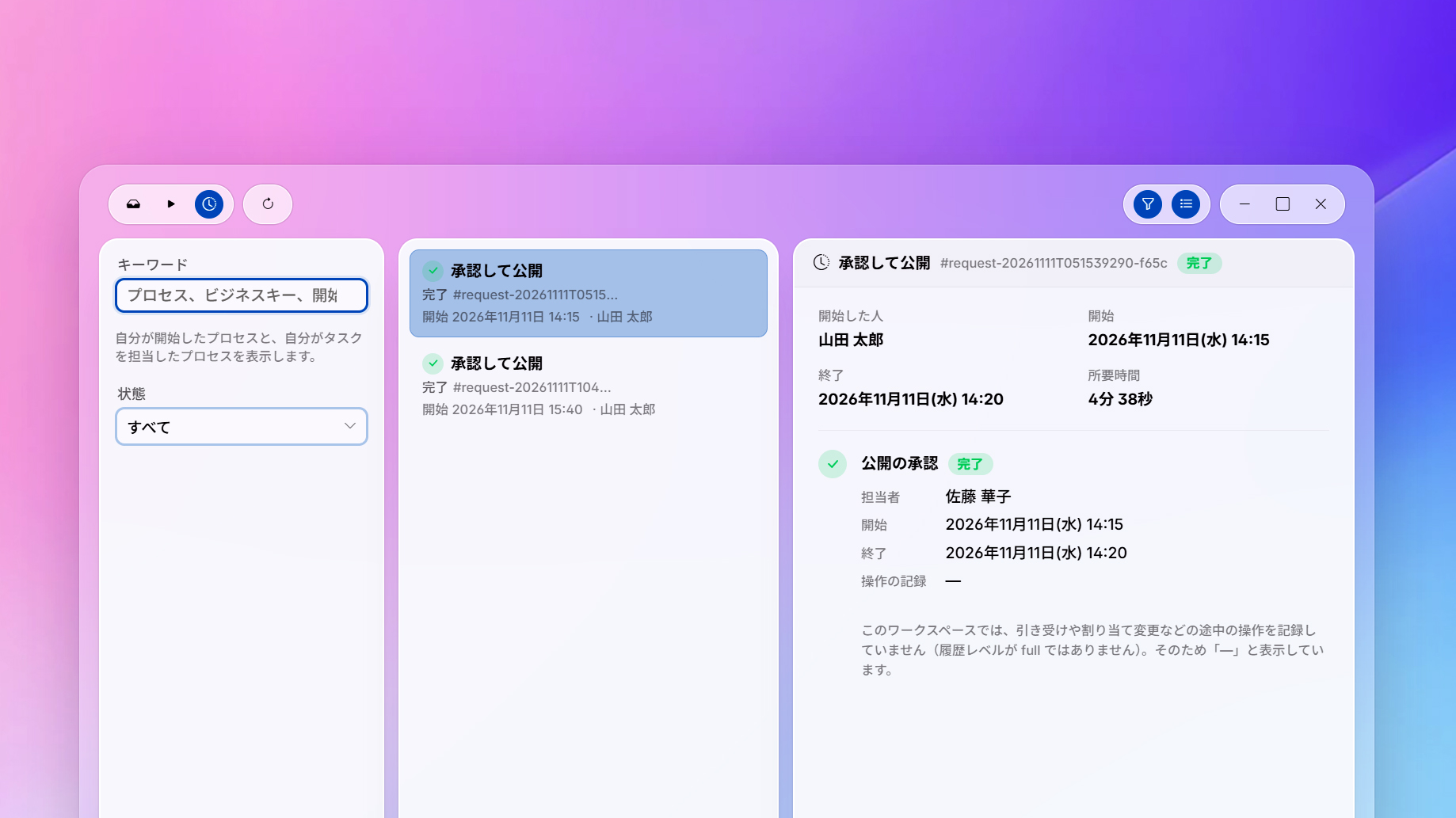
一覧から任意のプロセスを選択すると、右側の詳細エリアに「開始した人」「開始日時」「終了日時」「所要時間」に加え、工程ごとの「担当者」が表示されます。システム上、タスクを「完了」できるのは割り当てられた担当者本人に限定されているため、ここに記録される担当者は「実際にその工程を完了させた人物」の証跡となります。 また、「状態」フィルターによる「実行中」「終了済み」の切り替えや、プロセス名・開始者による検索にも対応しています。
一般ユーザーの画面には原則として「自身が関与したプロセス」のみが表示されますが、管理者(Administrator)および監督者(Supervisor)権限を持つユーザーは表示対象を「すべての人」へ切り替えることで、チーム全体の進行履歴を横断的に確認できます。
なお、詳細画面には「操作の記録」(誰が引き受け、誰に再割り当てし、誰が完了したかといった詳細な監査ログ)を表示する欄も備わっていますが、こちらはワークスペース設定で詳細な履歴記録(履歴レベル full)が有効化されている場合にのみ表示される仕様です。標準設定のお試し環境では「—」と表示され、その旨の案内が添えられます。
3. Dashboard(ダッシュボード):業務全体の流れを俯瞰する
「Dashboard(ダッシュボード)」は、チームおよび個人のタスク状況を一覧性の高い一枚の画面に集約したツールです。起動すると最初に「本日の作業」ビューが表示されます。
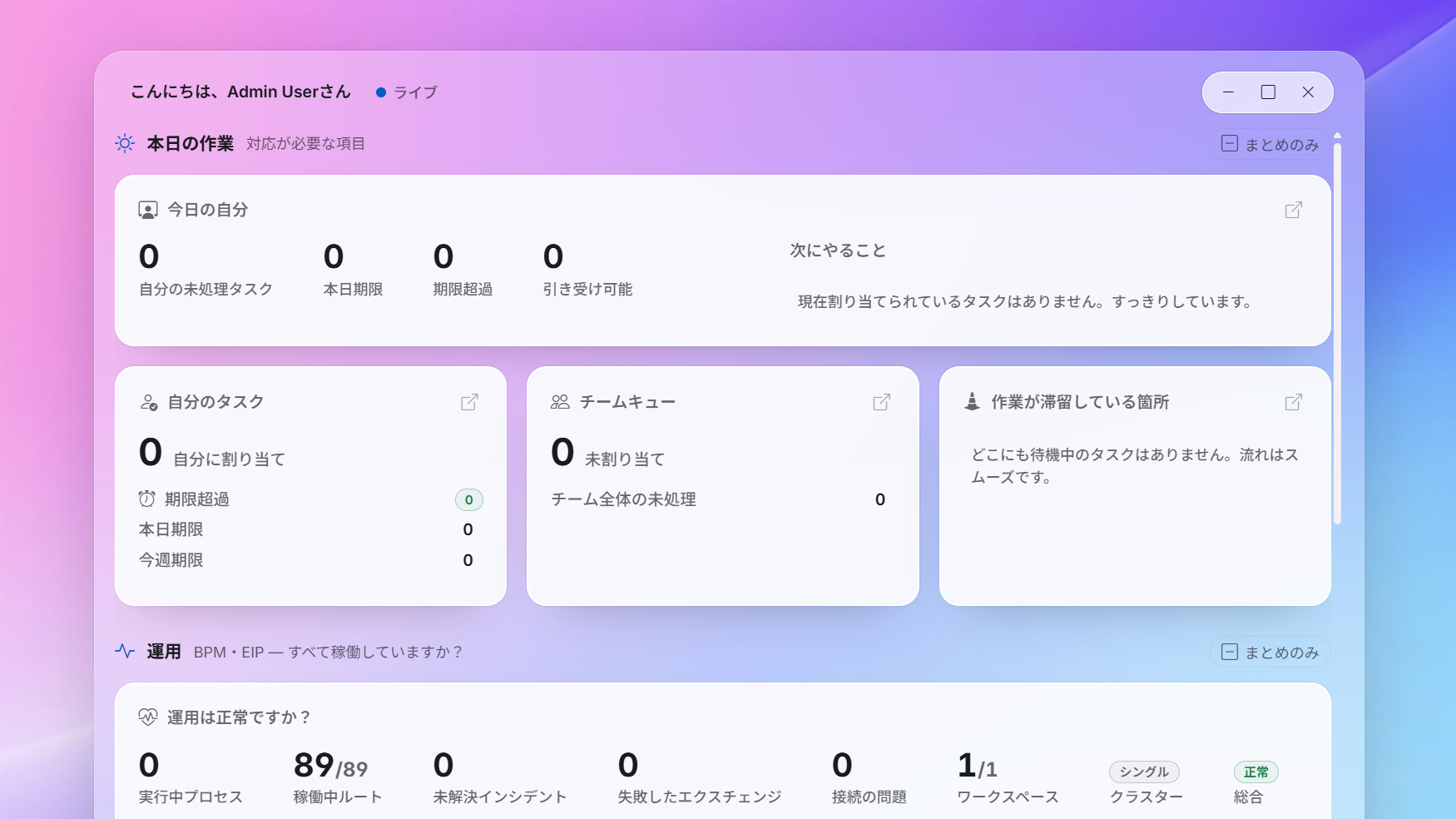
- 今日の自分
自身の未処理タスク数、本日期限の件数、期限超過の件数、引き受け可能なタスク数、および直近で対応すべき「次にやること」の一覧 - チームキュー
未割り当てのタスク数、自身が引き受け可能な件数、チーム全体の未処理タスク数 - 作業が滞留している箇所
どのプロセスのどの工程において、最も古いタスクがどの程度の期間待機状態となっているかの可視化 - 運用
実行中のプロセス数や未解決インシデント(エラー等で停止した処理)などのシステム稼働状況を「正常」「要注意」「問題あり」のステータスで表示
対応すべき案件がない状態では、「現在割り当てられているタスクはありません。すっきりしています。」「どこにも待機中のタスクはありません。流れはスムーズです。」といったメッセージが表示されます。画面上の数値は手動で再読み込みを行う必要がなく、誰かがタスクを処理するたびにサーバー側からリアルタイムで更新データが配信され、その場で自動的に反映されます。
画面上部に表示される「ライブ」のステータスは、サーバーとのリアルタイム通信が有効であることを示しています(通信が一時的に切断された場合は「オフライン」と表示され、再接続時に最新の状態へ自動同期されます)。 なお、画面下部の「運用」セクションは管理者向けに提供されているシステム管理用の情報領域です。日常的な確認においては「運用は正常ですか?」の項目が「総合:正常」となっている点を確認すれば十分です。 また、各セクションの見出しにある「 まとめのみ」をクリックすると、要点のみを残して詳細表示を折りたたむことも可能です。
4. 初期状態で用意されている標準プロセス
インストール直後のワークスペースには、管理者向けの標準プロセスとして「パッケージのインストール」「パッケージのアンインストール」「検索インデックスの再構築」の三つがあらかじめ組み込まれています。 第5話でサンプルパッケージを導入した際にも、意識することなくこの最初のプロセスが裏側で稼働していました。 なお、各組織独自の業務フロー(各種申請と承認手続き、Webページの公開前チェックなど)を新たに設計・登録する手法については、第2部以降の連載にて「AI(Claude)と連携して構築する実践編」として詳しく取り上げる予定です。
やってみる:プロセスを最初から最後まで実行し、履歴の記録を確認しましょう
第5話で使用したサンプルパッケージを「再度インストールする」操作を通じて、プロセスの開始からタスクの割り当て、ダッシュボード上でのリアルタイムな状態変化、そして完了後の履歴記録までの一連の流れを体験します。
すでに導入済みのパッケージを対象とするため画面上は「再インストール」という扱いになりますが、パッケージの内容自体は変わりません。事前に管理者アカウント(admin)でサインインしてください。
-
プロセスを開始する アプリ一覧から「Tasks(タスク)」を開き、「 プロセスを開始」モードへ切り替えて「パッケージのインストール」を選択します。右側に最初の入力フォームが表示されますので、「ファイルを選択…」から
jp.mintjams.sample.news-0.1.1.zipを指定し、「続ける」をクリックします。ファイルが読み込まれると「…を再インストールしますか?」という確認画面へ遷移し、パッケージ名やバージョン、事前チェックの結果(「すべてのチェックに問題はありませんでした。」)を確認できます(「詳細」を開くと配置対象のファイル一覧も参照可能です)。
ここで「再インストール」をクリックした瞬間にプロセスが開始され、「インストールを開始しました。タスク一覧の『パッケージのインストールの進捗』タスクを開くと進捗を確認できます。」という案内とともに、デスクトップ右下に「新しいタスク」のトースト通知が表示されます。
-
届いたタスクとダッシュボードの表示を確認する モードを「 自分のタスク(実行中)」へ切り替えると、「パッケージのインストールの進捗」というタスクが「自分に割り当て」のラベル付きで表示されています。 選択すると、「ファイルを配置中」「確定中」といった処理段階や「3 / 8 ファイル」のような進捗状況がリアルタイムで更新されます。
※ファイルサイズが小さいため、画面を開いた時点で処理が完了している場合もあります。
ここで Tasks アプリを開いたまま「Dashboard(ダッシュボード)」を起動すると、「自分の未処理タスク」が
1、「次にやること」に該当タスクが表示され、「運用」欄の「実行中プロセス」も1となっていることを確認できます。これが「現在の業務ステータス」を即座に把握できる状態です。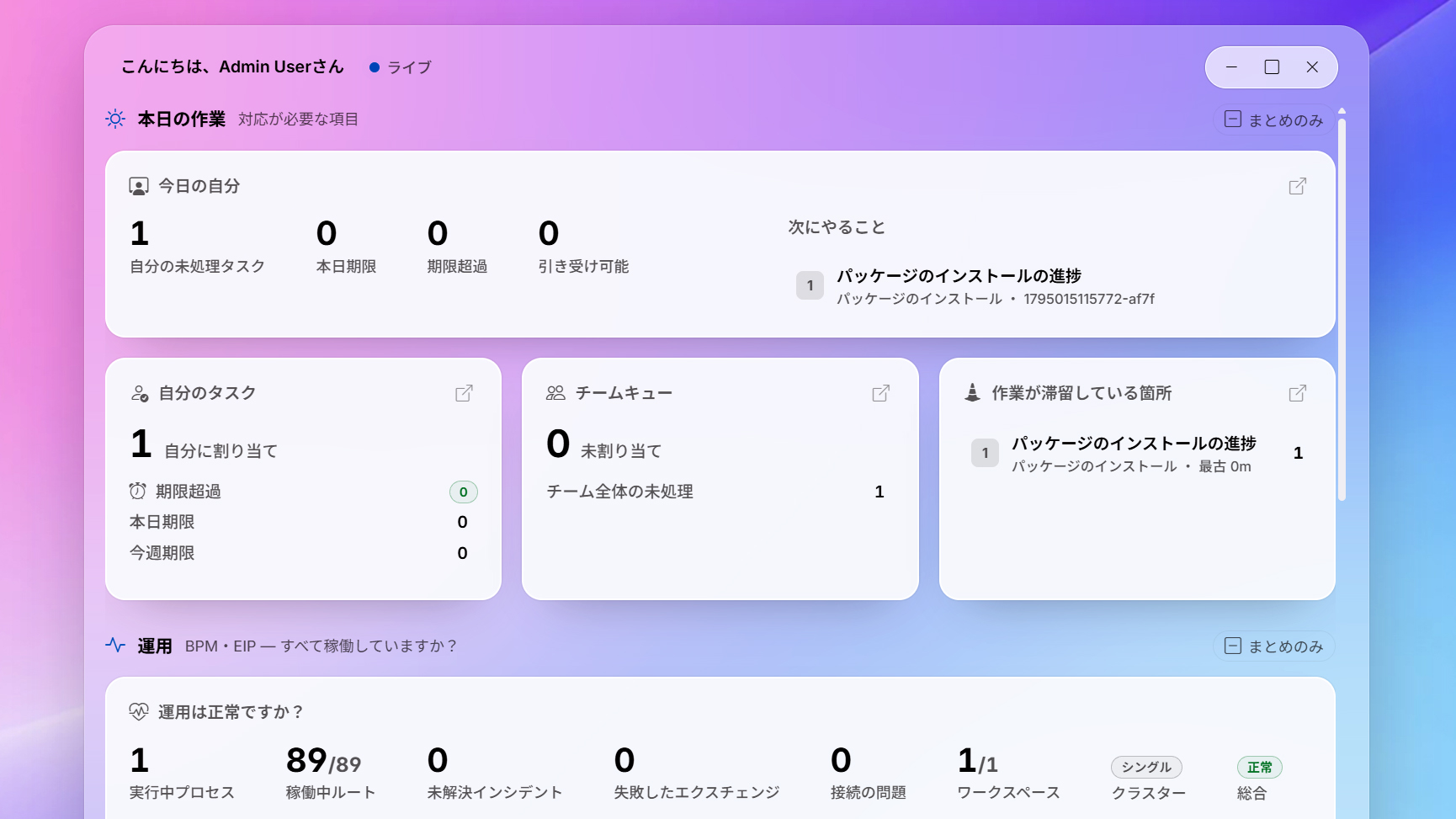
-
タスクを完了し、履歴への記録を確認する Tasks アプリの画面へ戻ると、フォーム上に「… 0.1.1 を再インストールしました。」というメッセージと、作成・置換されたファイル数および所要時間が表示されています。
「タスクを完了」をクリックすると、タスクが実行中一覧から消去され、ベルマークの通知もクリアされ、ダッシュボードも「現在割り当てられているタスクはありません。すっきりしています。」という初期状態へ戻ります。
実行中一覧から消えたタスクは削除されたわけではなく、モードを「履歴」へ切り替えると、いま完了した「パッケージのインストール」が「完了」ステータスで最上部に記録されています。
項目を選択すると、開始者(自分)、開始・終了時刻、所要時間、および「パッケージのインストールの進捗」の担当者(自分)が明記されています。「状態」フィルターを「終了済み」に設定すれば、完了案件のみを抽出することも可能です。
このように、「誰が開始し、誰が進め、いつ完了したのか」という証跡がすべてシステム上に残るため、チャットやメールを遡って確認する必要はありません。
※今回の手順では自身が開始したプロセスを自身で完了させましたが、実際の業務運用では「申請者」と「承認者」が異なるケースが一般的であり、タスクは承認者の Tasks アプリへ自動的に届きます。 管理者ロールを持つ2人目の検証用ユーザーが存在する場合は、ステップ3で完了ボタンを押す前に「割り当て」機能を使って対象タスクを別ユーザーへ渡し、相手のベルマークへ通知が届き「自分のタスク」へ表示される一連の連携動作もあわせてご確認いただけます(任意)。
ひとこと用語解説
- プロセス(Process)
「誰がどの作業を行い、次に誰へ引き継ぐか」という業務の流れを定義した設計図です。MintJams CMS では、業務フローを記述するための国際標準規格である「BPMN」を採用しており、その設計図を読み取って自動実行するワークフローエンジンが標準で組み込まれています。
「履歴」画面に表示されるデータは、このエンジンが自動的に記録した実行ログを分かりやすく整形したものです。 - タスク(Task)とフォーム(Form)
「タスク」とは、プロセスの設計図の中で「人が判断・作業を行う工程」が実際に切り出され、特定の担当者の手元へ割り当てられた個別の業務単位を指します。そして「フォーム」は、そのタスクを処理するために用意された専用の入力・確認画面です。
なお、Webtop 上にはプロセスの設計図自体を作成・編集するモデラー機能も搭載されていますが、本稿では操作対象外としています。
次回予告
第2部の締めくくりとなる次回は、少し視点を変えて、システムの裏側を支えるリアルタイム通信の仕組みを体感いただきます。
次回のテーマは 「息抜きのリバーシが教えてくれること」 です。
Webtop に標準搭載されているゲームアプリを2人で対戦する体験を通じて、チャットやタスク、ダッシュボードの数値がなぜ瞬時に画面へ反映されるのか、その「リアルタイム共有」のメカニズムを分かりやすく解説いたします。どうぞご期待ください。