ゼロからわかるMintJams CMS #8|メールも同じ机の上に

この記事をお読みいただくと、日常的に使用しているメールを社内資料やチャットと同じWebtop(ウェブトップ)の画面上で並べて閲覧し、添付ファイルをそのまま指定フォルダーへ保存できるようになります。また、サーバー上の既存メールに影響を与えることなく、安全に統合できる仕組みについてもご理解いただけます。
前回は、社内のコミュニケーション(チャット)をWebtop上に集約する手法をご紹介いたしました。しかし、社外とのやり取りにおいては、現在もメールが主要な手段となっています。
第8話となる今回は、そのメールを「同じデスク環境(Webtop)」へ統合し、業務効率をさらに向上させるアプローチについて解説いたします。
※この記事は MintJams CMS 0.1.40-beta の情報をもとに作成しています。プレビュー版のため、実際の画面デザインなどは今後変更される可能性がございます。
困りごと:メール内のやり取りと、関連資料の保存場所が離れていませんか?
取引先から「先日の見積の件で」とメールが届いた際、該当の見積ファイルを社内の共有フォルダーから探し出し、メール画面と資料画面を何度も往復しながら確認するといった経験はお持ちでしょうか。
また、メールの検索性に関する課題も頻繁に発生します。「あの件に関するメールが届いていたはず」と思い出しても、差出人や件名が曖昧なために受信箱を延々とスクロールして探さざるを得ないケースがあります。一般的なファイルにはタグやラベルによる整理を行えるのに対し、従来のメールアプリでは同様の管理が難しいという側面がありました。
MintJams CMS の Mail(メール)アプリは、メールを「Webtop上にある、もう一つの共有資料」として一元的に取り扱うことで、これらの課題を解消します。
こうなる:メールが「直感的に参照できる資料」に変わる
1. いつものメール環境を、そのままWebtopへ統合
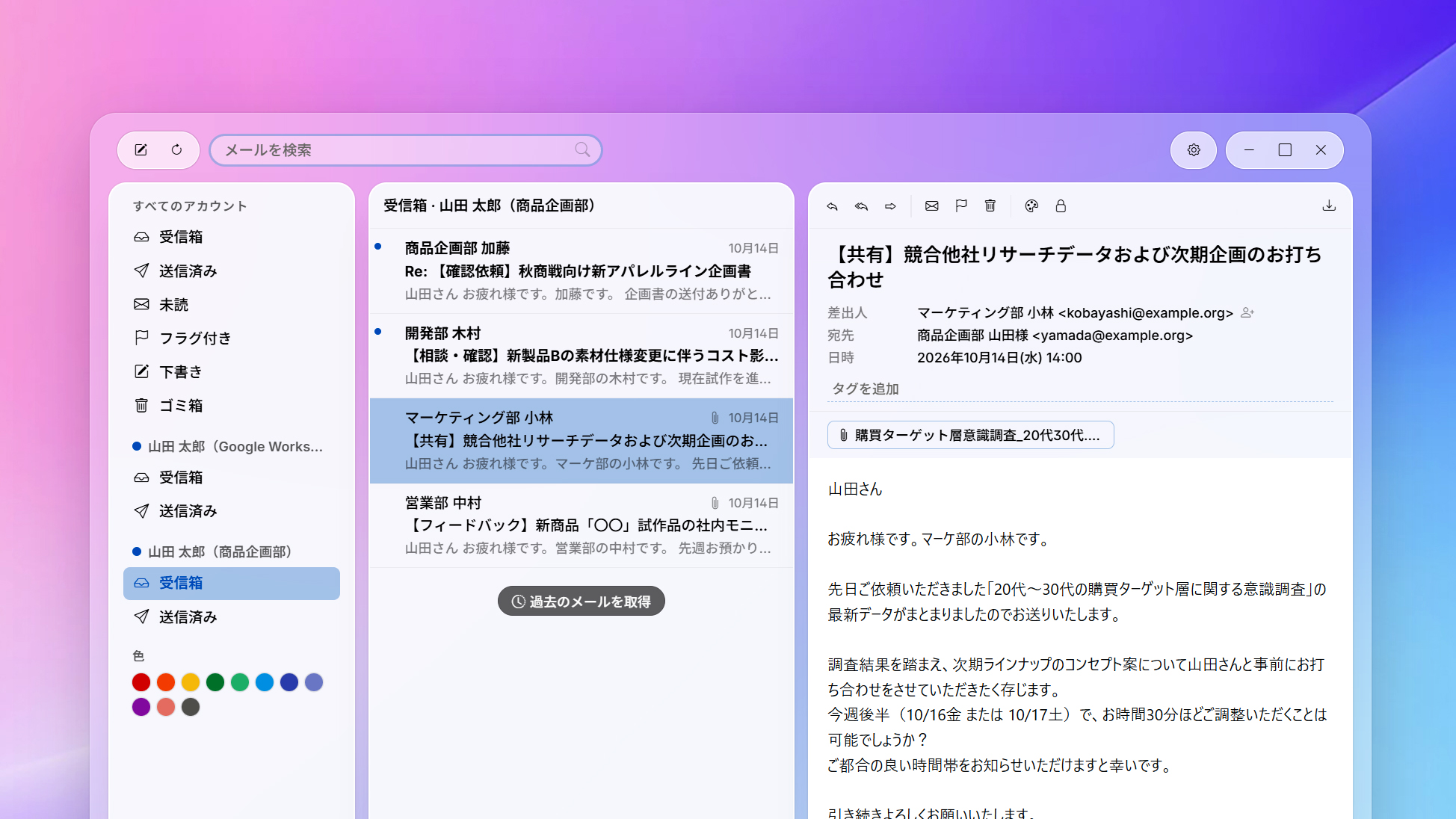
Mail アプリは、現在ご利用中のメールアドレスをそのまま読み込んで運用できるアプリケーションです。メールアドレスを変更する必要はなく、既存のアカウント情報を設定するだけでご利用いただけます。複数のアカウントを単一の受信箱でまとめて管理することも、アカウントごとに個別に参照することも可能です。
接続方式としては「IMAP / SMTP」に加え、「Gmail」や「Microsoft (Outlook)」といった主要クラウドサービスとのアカウント連携にも対応しています(アカウント連携の詳細については別回にて解説いたします)。
Webtopに統合されているため、Content Browser や PDF Viewer などの別アプリを隣に配置し、資料とメールを並列してスムーズに参照できます。
メールデータはバックグラウンドで定期的(標準では5分間隔)に自動取得されるほか、画面上の「(新着メールを確認)」操作による即時更新にも対応しています。Webtop上に取得済みのデータを迅速に表示する仕組みとなっているため、大量の過去メールが存在する場合でもストレスなく閲覧できます。初期状態では指定期間(標準では過去30日分)のデータを読み込み、より過去のデータについては「過去のメールを取得」操作により遡って取得可能です。
2. メールサーバー上のデータは厳格に保持
運用面で最も重要なポイントは、「メールサーバー上の原稿を、消失や破損から100%守る」という安全性です。
Mail アプリはメールサーバーに対して「閲覧(読み込み)」を中心に動作します。アプリ上で「ゴミ箱へ移動」の操作を行っても、それはWebtop上における整理処理であり、サーバー側のメールが消失することはありません。仮に本アプリからアカウント設定を削除した場合でも、Webtop上に取得済みのデータが消去されるのみで、従来のメールクライアント環境には何ら影響を与えません。
なお、「既読状態」や「フラグ設定」の情報はサーバー側へ同期反映されるため、スマートフォン等の他端末のメールアプリと状態を一致させることが可能です。
3. メールに対するラベル付与と高度な検索
メールに対して、第4話で解説したファイル管理と同様の「カラー」および「タグ」を付与できます。これらの管理情報はWebtop内限定のものであり、メールサーバー側には送信されません。
画面左側のナビゲーションパネルには使用中のカラーやタグが一覧表示され、選択することで該当メールを即座に絞り込めます。また、検索機能は本文のテキスト情報まで網羅して検索対象とします。「見積」というキーワードで本文検索を行い、「要対応」タグで絞り込むといった、ファイル操作と同等の高度な一元管理が可能です。
さらに、誤削除を防止したい重要メールには「ロック」機能を設定できます。ロック状態のメールはゴミ箱への移動が制限され、万一サーバー側から削除された場合でもWebtop上に安全に保持されます。
4. 添付ファイルの即時閲覧とドラッグ&ドロップ保存
受信メールに添付されたPDFファイルをクリックすると、第6話でご紹介した PDF Viewer がWebtop上に起動し、その場で閲覧できます。テキストファイルであれば Text Editor、メモ形式であれば Memo がそれぞれ自動的に選択され、メール確認の流れを止めることなく添付内容を確認できます。
添付ファイルをプロジェクトの資料として保存したい場合は、Content Browser 上の目的のフォルダーへドラッグ&ドロップするだけで完了します。
「ダウンロードフォルダーへ一時保存したのち、共有フォルダーへ手動で移動・コピーする」という従来の手間が完全に不要になります。もちろん、元のメールデータ側には変更が生じません。
5. メール作成時の運用仕様
返信、転送、新規メールの作成・送信処理も本アプリ上で行うことができます。
添付ファイルの追加は、パソコンからのドロップ操作や「ファイルを添付」ボタンの利用に加え、Content Browser 内のファイルを直接メール作成画面へドラッグ&ドロップすることでも対応可能です。Webtop上の共有資料をそのままスムーズに外部へ送信できます。作成途中の文章は自動的に下書きとして一時保存されます。
送信済みメールの控えは「送信済み」フォルダーへ保管され、アカウント設定で「送信したメールをサーバーの送信済みフォルダーにも保存する」を有効にしている場合は、サーバー側にも同期されるため、スマートフォンのメールアプリ等からも送信履歴を確認できます。なお、下書きデータはWebtop上のみに保持され、サーバー側の同フォルダーには反映されません。署名機能につきましては、本文内へ直接記述してご利用いただく仕様となっております。
やってみる:アカウント設定、受信、ラベル管理を体験してみましょう
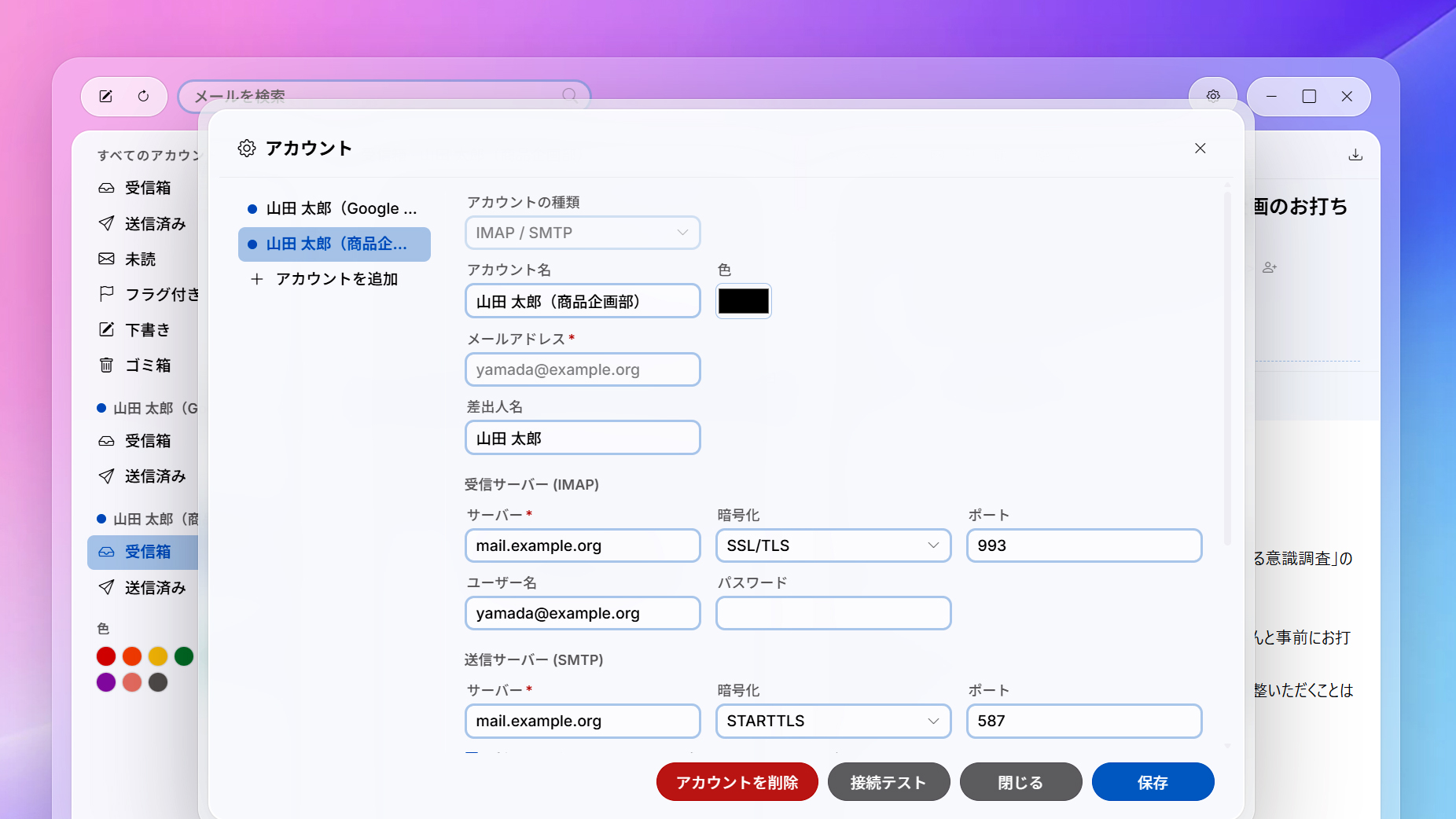
Mail アプリのご利用には、メールアカウントの「受信サーバー(IMAP)」および「送信サーバー(SMTP)」の接続情報が必要です。スマートフォン等でメールを設定する際と同様の情報となります。組織の環境においては、システム管理者様からの案内情報をご確認ください。
- アカウントを追加する
アプリ一覧から Mail(メール)を開き、「(アカウント)」➔「 アカウントを追加」を選択します(※ 初回は Mail を起動したときに、ダイアログが自動的に開きます)。アカウントの種類は「IMAP / SMTP」を選択し、メールアドレス、受信/送信サーバー名、パスワードを入力して「接続テスト」を実施します。接続確認が成功したら、取得期間(標準: 30日)を確認して保存します。読み込みが開始され、受信箱へデータが同期されます。
-
ラベル付与と検索を試す 受信したメールを選択し、カラーを「トマト」、タグに「
要対応」を設定します。画面左側のナビゲーションに「要対応」が追加され、選択することで対象メールのみが絞り込まれることを確認します。続けて、画面上の「メールを検索」から本文に含まれる任意のキーワードを入力し、件名以外の本文テキストからも正しく検索できることを確認していただけます。 -
添付ファイルの閲覧とフォルダー保存を試す 添付ファイル付きのメールを開き、添付アイコンをクリックします。PDF Viewer 等がその場で起動することを確認します。次に Content Browser で任意のフォルダーを開き、メールの添付アイコンをファイル一覧エリアへドラッグ&ドロップします。パソコンへダウンロードすることなく、Webtop上のフォルダーへ直接ファイルが保存されることを確認していただけます。
操作完了後、普段ご利用されているメールアプリを起動していただければ、メールデータが一切消去されず、そのまま残っていることもご確認いただけます。
ひとこと用語解説
- IMAP(アイマップ)
メールサーバー上に存在するメールを直接参照・管理するための通信規格です。メールの実体はサーバー側に保持されるため、パソコンやスマートフォンなど複数の端末から同一の受信状態を確認できます。Mail アプリもこの規格に準拠して「閲覧主体」で動作するため、サーバー上のデータが予期せず消去される心配がありません。なお、メール送信時には「SMTP」と呼ばれる別の通信規格が使用されます。
次回予告
社内資料、チャットでのコミュニケーション、そして外部とのメールがすべて同一のWebtop上に揃いました。
次回のテーマは 「『タスク』アプリで、仕事の流れを回す」 です。
各種承認依頼やタスクの割り振りが視覚化され、自分宛ての要件がベルマーク(通知センター)へ届く業務フローの回転方法について解説いたします。どうぞご期待ください。